« J’utilise Gmail depuis longtemps. Maintenant, je veux importer les données de la boîte aux lettres Gmail au format MBOX. Après de nombreuses recherches, j’ai découvert que Gmail sauvegarde ses données au format MBOX. Cependant, la situation est que je Je ne parviens pas à effectuer cette opération d’archivage. Quelqu’un peut-il me dire un moyen simple d’exporter Gmail au format de fichier MBOX ? »
Faites-vous également partie de ceux qui souhaitent enregistrer toutes les données de votre boîte aux lettres Gmail ? Si oui, cet article vous guidera pour archiver vos e-mails Gmail au format MBOX.
De nombreux utilisateurs de Gmail disposent d’une grande quantité de données dans leur compte de boîte aux lettres. Cependant, avec la technologie d’aujourd’hui, il est important d’exporter Gmail au format MBOX pour sécuriser vos données cruciales.
Maintenant, sans plus tarder, découvrons les solutions pratiques pour convertir Gmail au format MBOX.
Comment exporter des e-mails Gmail vers un fichier MBOX
Il existe deux façons d’enregistrer les e-mails Gmail au format .mox. Voyons quels sont-ils –
#1. Télécharger manuellement les e-mails Gmail à l’aide de Google Takeout
#2. Exportez Gmail vers MBOX à l’aide de l’outil de sauvegarde SysConverter Gmail
Discutons de ces solutions en détail avec un processus étape par étape.
Méthode 1 : Archiver les e-mails Gmail à l’aide d’une solution experte
Vous pouvez utiliser le logiciel Gmail Backup Tool pour télécharger les données de la boîte aux lettres Gmail au format .mbox. Cet outil exporte directement vos e-mails Gmail en quelques étapes simples. Plus important encore, dans ce processus, vous ne perdrez pas un seul bit de vos données. Cet utilitaire offre également une large gamme d’options de filtrage pour rechercher des e-mails particuliers et convertir les e-mails Gmail en fichier MBOX.
Parallèlement à cela, vous pouvez également utiliser cet utilitaire et exporter Gmail vers PST, PDF, CSV et d’autres formats de fichiers. Lors de l’exportation de vos e-mails, ce logiciel s’assure de maintenir la structure et la hiérarchie des dossiers et des sous-dossiers de la boîte aux lettres.

Procédure pour exporter Gmail au format MBOX avec pièces jointes
Suivez les instructions données pour transférer rapidement les e-mails Gmail vers le fichier MBOX sans aucune perte de données.
Étape 1. Téléchargez et exécutez l’outil de sauvegarde SysConverter Gmail sur votre système d’exploitation.
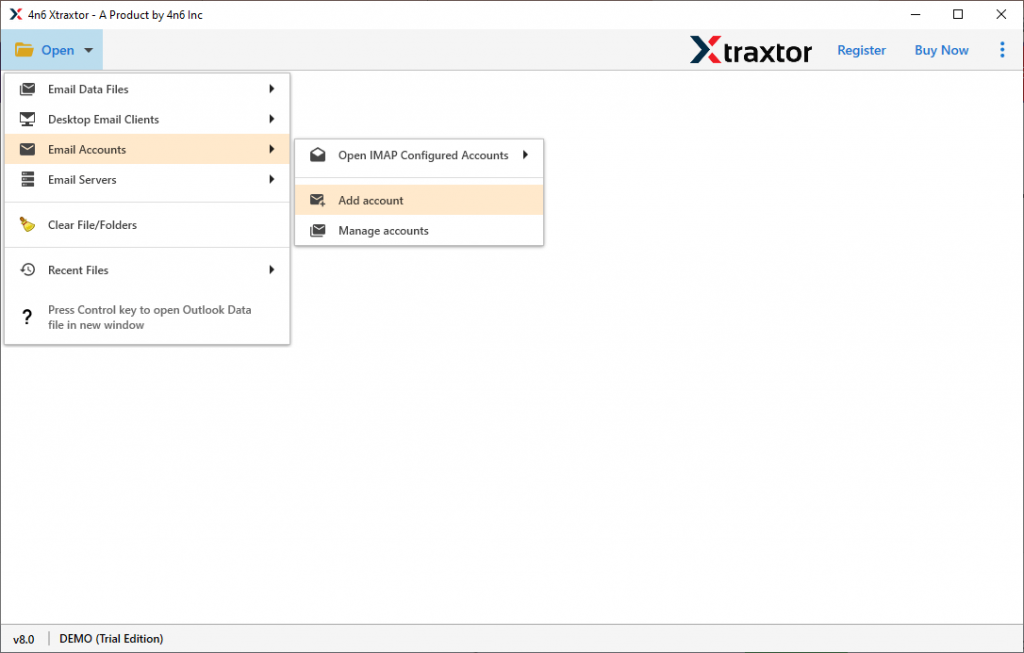
Étape 2. Sélectionnez Ouvrir >> Comptes de messagerie >> Ajouter un compte.
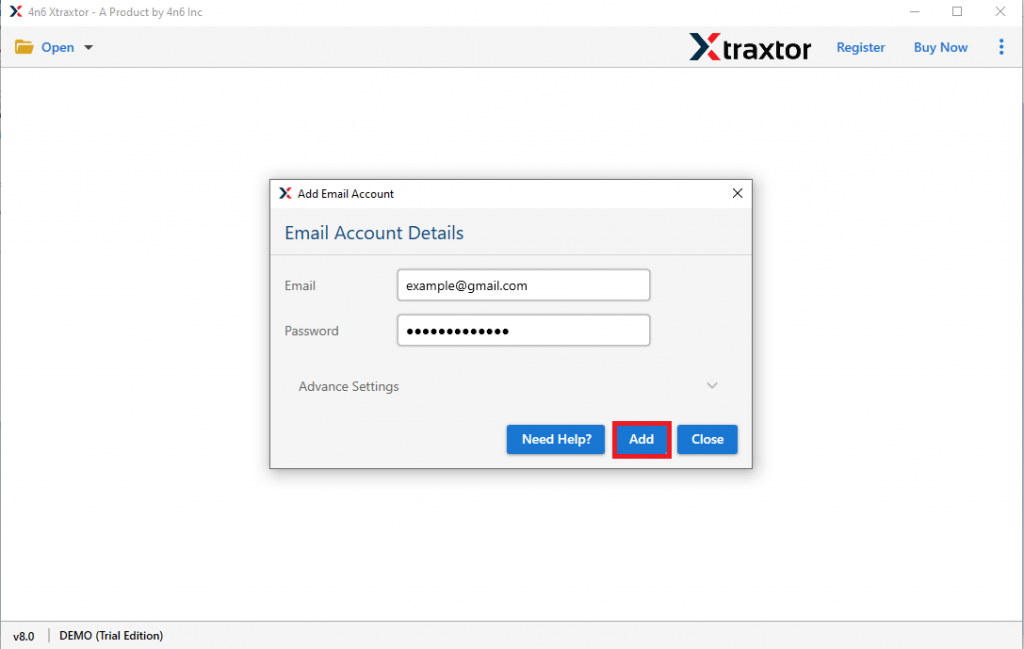
Étape 3. Saisissez les informations de connexion de votre compte Gmail et cliquez sur le bouton Ajouter.
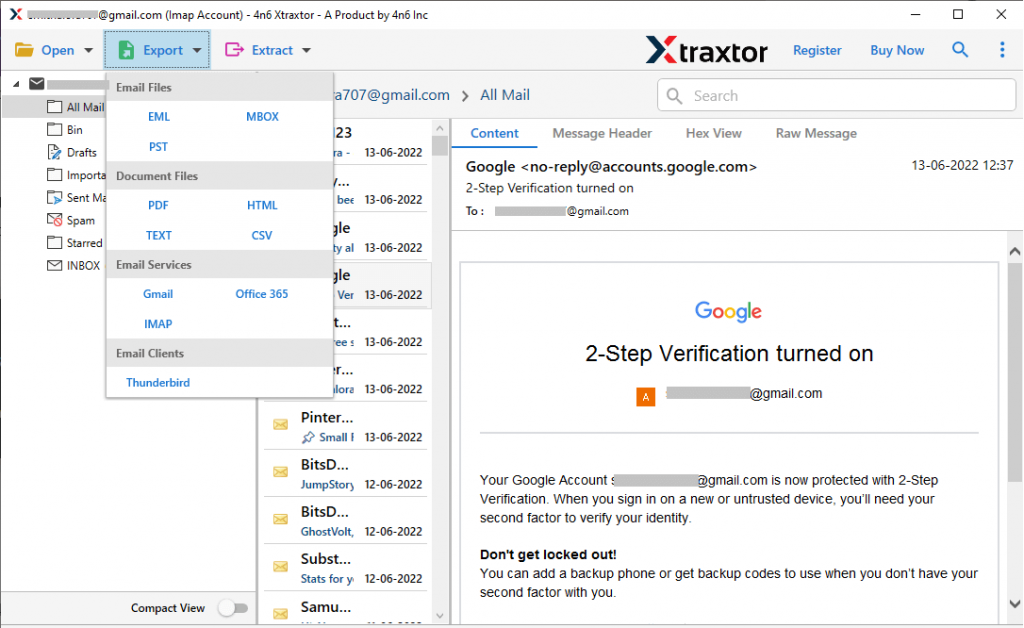
Étape 4. Maintenant, cliquez sur Exporter et choisissez le format MBOX.
Étape 5. Ici, vous pouvez sélectionner le dossier de messagerie que vous souhaitez exporter.
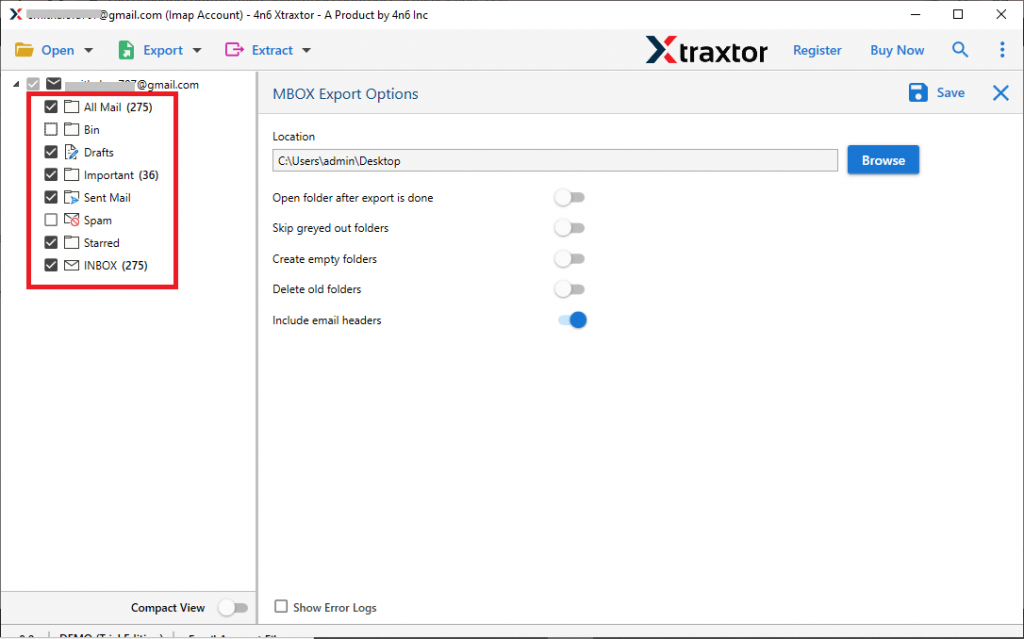
Étape 6. Enfin, parcourez l’emplacement d’enregistrement et cliquez sur le bouton Enregistrer.
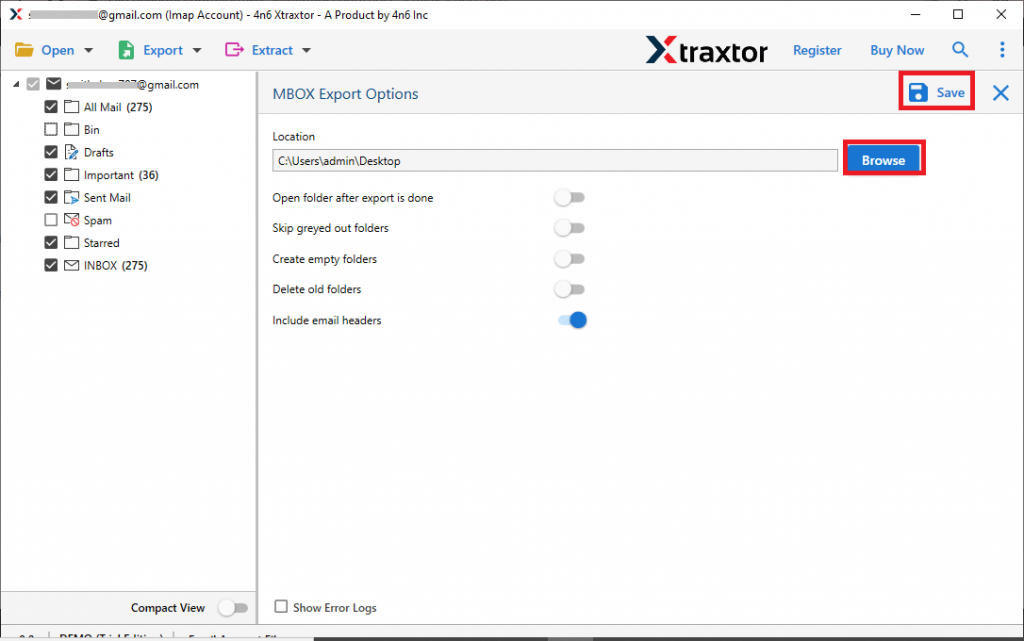
Fait! Ici, vous exportez des e-mails Gmail directement depuis votre compte de messagerie et les enregistrez au format MBOX. Néanmoins, si vous souhaitez convertir manuellement Gmail en MBOX, vous pouvez suivre la méthode native mentionnée dans la section suivante.
Méthode 2. Utilisation de Google Takeout Exporter Gmail vers un fichier MBOX
Pour enregistrer les e-mails Gmail, vous pouvez utiliser les services Google Takeout pour archiver les e-mails Gmail. Il s’agit également d’un service gratuit fourni par Google pour faciliter le processus. Voyons sans plus tarder comment exporter des e-mails Gmail vers MBOX, PST, CSV, HTML et divers autres formats.
Étape 1. Tout d’abord, accédez à la page officielle de Google Takeout.
Étape 2. Après cela, une fenêtre s’ouvrira, où vous trouverez tous les aap de Google. Cliquez sur Désélectionner tout.
Étape 3. Ensuite, faites défiler vers le bas et sélectionnez l’option Mail.

Étape 4. Vous devez maintenant sélectionner le mode de livraison comme Envoyer le lien de téléchargement par e-mail.

Étape 5. Choisissez le type de fichier comme .zip et optez pour 2 Go comme limite de taille de fichier.
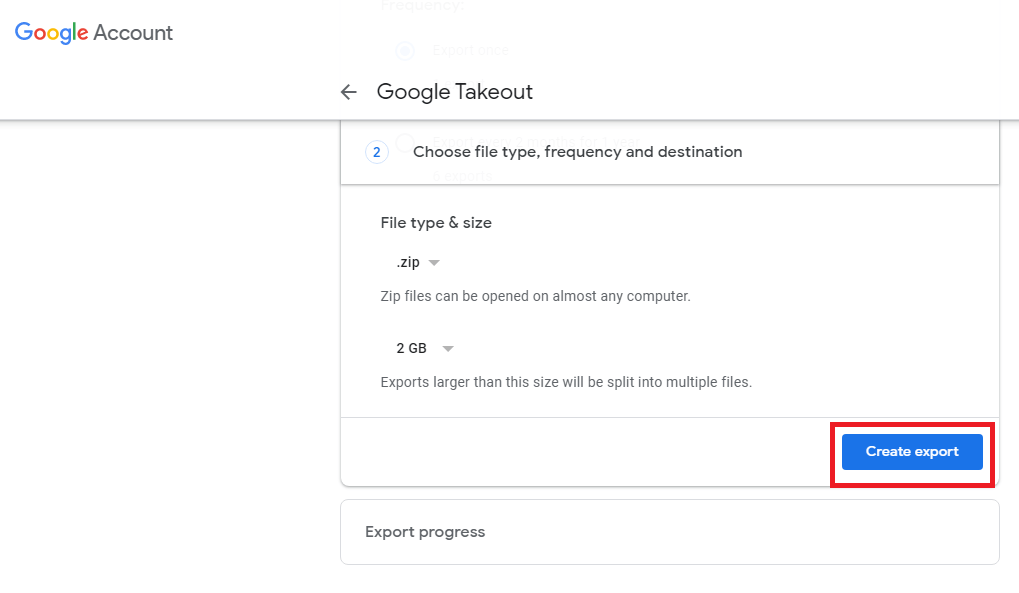
Étape 6. Après cela, cliquez sur Créer une exportation pour démarrer le processus.
Étape 7. Vérifiez maintenant votre messagerie Gmail avec le lien de téléchargement. Cliquez sur le lien et téléchargez votre sauvegarde Gmail.
Remarque : ce processus prendra du temps pour créer une sauvegarde en fonction de la taille des données de votre boîte aux lettres.
Ici Terminez le processus. Vous avez maintenant le fichier .mbox sur votre système. Cependant, en utilisant le logiciel SysConverter for Google Takeout, vous pouvez importer Google Takeout vers Gmail et d’autres comptes de messagerie Web également.
Conclusion
Nous mentionnons deux solutions pratiques pour exporter Gmail vers un fichier MBOX. Il existe un moyen manuel d’effectuer le processus d’exportation à l’aide du service Google Takeout. Cependant, il faudra du temps pour sauvegarder les e-mails de votre boîte aux lettres, si vous avez une boîte aux lettres de grande taille. Nous vous recommandons donc d’utiliser l’outil de sauvegarde Sysconverter Gmail pour une exportation Gmail vers MBOX instantanée et sécurisée.