“Uso o Gmail há muito tempo. Agora quero importar os dados da caixa de correio do Gmail para o formato MBOX. Depois de pesquisar muito, descobri que o Gmail faz backup de seus dados no formato MBOX. No entanto, a situação é que eu não consigo realizar esta operação de arquivamento. Alguém pode me dizer uma maneira simples de exportar o Gmail para o formato de arquivo MBOX?”
Você também está entre aqueles que desejam salvar todos os dados da sua caixa de correio do Gmail? Se sim, este artigo irá guiá-lo para arquivar seus e-mails do Gmail no formato MBOX.
Existem muitos usuários do Gmail que têm uma grande quantidade de dados em sua conta de caixa de correio. No entanto, com a tecnologia de hoje, é importante exportar o Gmail para o formato MBOX para proteger seus dados cruciais.
Agora, sem mais delongas, vamos conhecer as soluções viáveis para converter o formato Gmail para MBOX.
Como exportar e-mails do Gmail para arquivo MBOX
Há duas maneiras de salvar e-mails do Gmail no formato .mox. Vamos ver o que são eles –
#1. Faça o download manual de e-mails do Gmail usando o Google Takeout
#2. Exporte o Gmail para MBOX usando a Ferramenta de backup do Gmail SysConverter
Vamos discutir essas soluções em detalhes com o processo passo a passo.
Método 1: arquivar e-mails do Gmail usando a solução especializada
Você pode usar o software Gmail Backup Tool para baixar os dados da caixa de correio do Gmail no formato .mbox. Esta ferramenta exporta diretamente seus e-mails do Gmail em algumas etapas simples. Mais importante ainda, neste processo, você não perderá um único bit de seus dados. Este utilitário também oferece uma ampla gama de opções de filtro para pesquisar e-mails específicos e converter e-mails do Gmail para arquivo MBOX.
Além disso, você também pode usar este utilitário e exportar Gmail para PST, PDF, CSV e outros formatos de arquivo. Ao exportar seus e-mails, este software garante a manutenção da estrutura e hierarquia de pastas e subpastas da caixa de correio.

Procedimento para exportar o Gmail para o formato MBOX com anexos
Siga as instruções fornecidas para transferir rapidamente e-mails do Gmail para o arquivo MBOX sem perda de dados.
Etapa 1. Faça o download e execute a Ferramenta de backup do Gmail SysConverter em seu sistema operacional.
Etapa 2. Selecione Abrir >> Contas de e-mail >> Adicionar conta.

Etapa 3. Insira os detalhes de login da sua conta do Gmail e clique no botão Adicionar.

Etapa 4. Agora clique em Exportar e escolha o formato MBOX.

Etapa 5. Aqui você pode selecionar a pasta de e-mail que deseja exportar.
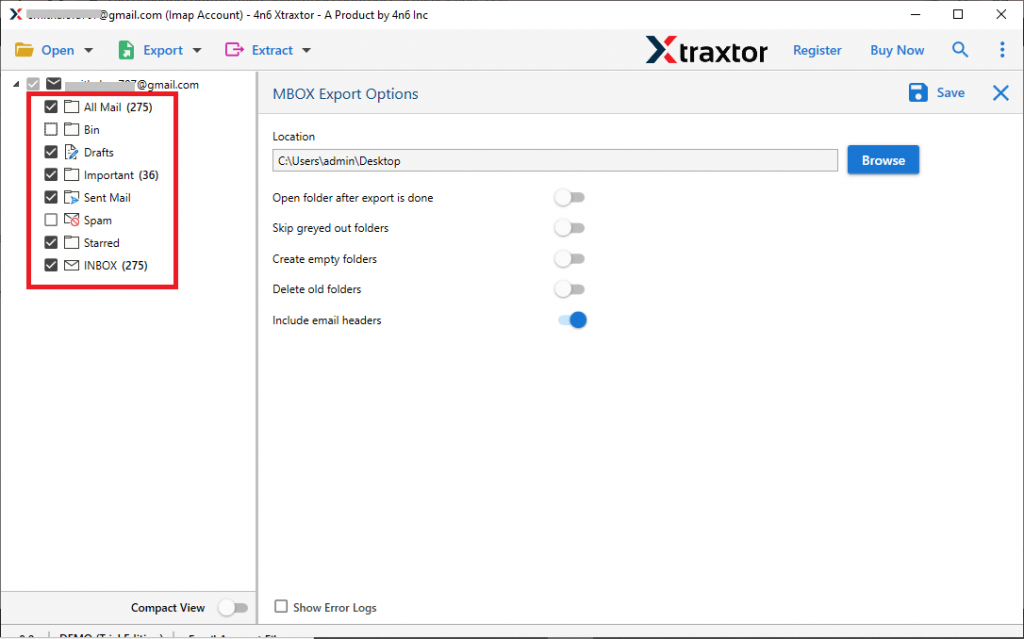
Etapa 6. Por fim, navegue no local de salvamento e clique no botão Salvar.
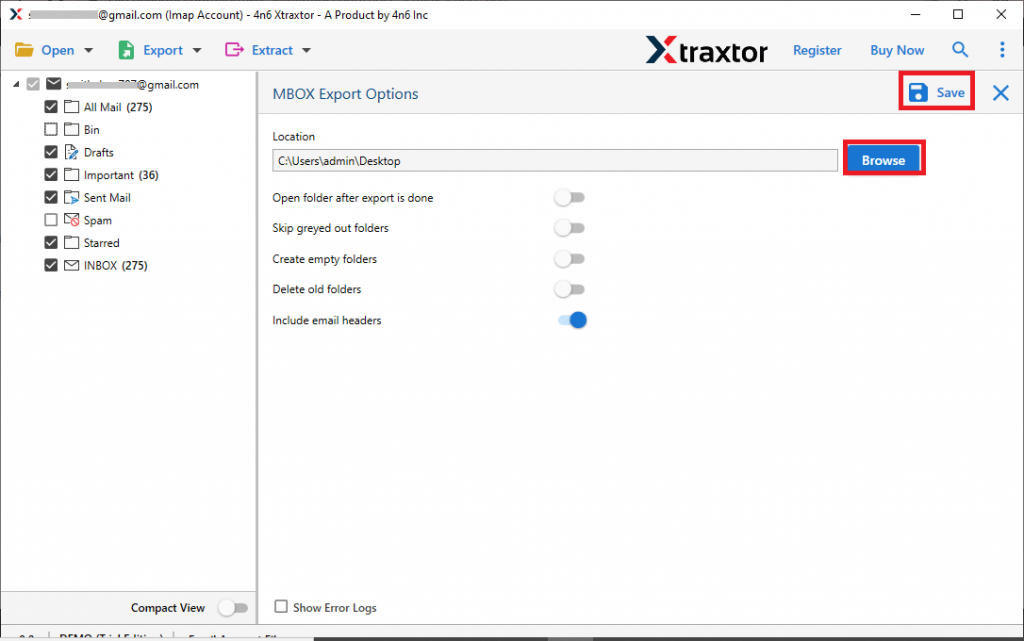
Feito! Aqui você exporta e-mails do Gmail diretamente da sua conta de e-mail e os salva no formato MBOX. Ainda assim, se você deseja converter manualmente o Gmail para MBOX, pode seguir o método nativo mencionado na próxima seção.
Método 2. Usando o Google Takeout Exporte Gmail para arquivo MBOX
Para salvar e-mails do Gmail, você pode usar os serviços do Google Takeout para arquivar e-mails do Gmail. Este também é um serviço gratuito fornecido pelo Google para facilitar o processo. Vamos sem demora, vamos entender como exportar e-mails do Gmail para MBOX, PST, CSV, HTML e vários outros formatos também.
Etapa 1. Primeiramente, acesse a página oficial do Google Takeout.
Etapa 2. Após isso, uma janela será aberta, onde você encontrará todos os aap’s do Google. Clique em Desmarcar tudo.
Etapa 3. Em seguida, role para baixo e selecione a opção E-mail.

Etapa 4. Agora você precisa selecionar o método de entrega como Enviar link de download por e-mail.

Etapa 5. Escolha o tipo de arquivo como .zip e opte por 2 GB como limite de tamanho do arquivo.
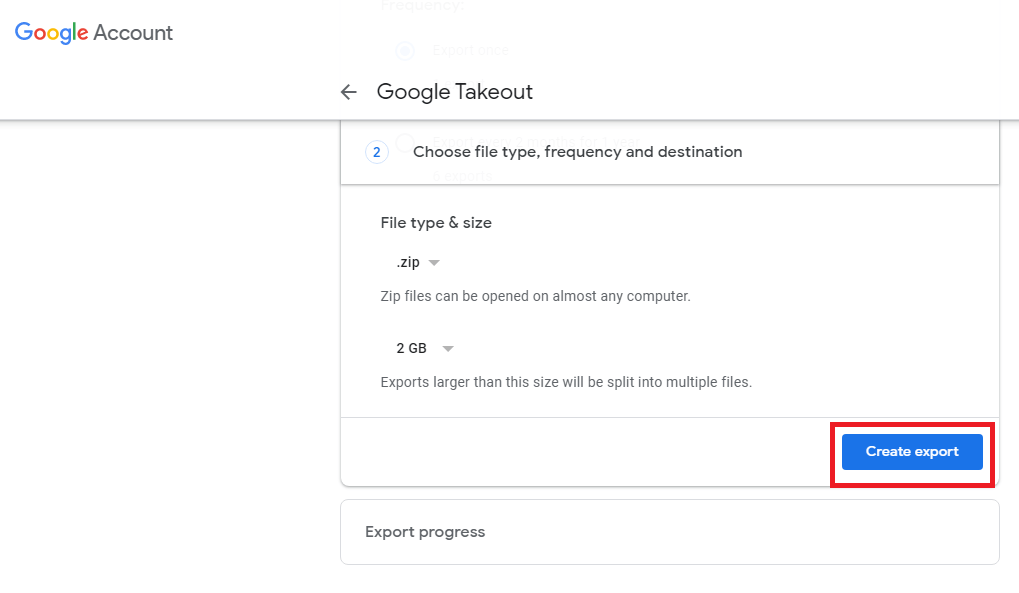
Etapa 6. Depois disso, clique em Criar exportação para iniciar o processo.
Etapa 7. Agora verifique seu e-mail do Gmail com o link de download. Clique no link e baixe seu backup do Gmail.
Observação: esse processo levará algum tempo para criar um backup, dependendo do tamanho dos dados da sua caixa de correio.
Aqui Conclua o processo. Agora você tem o arquivo .mbox em seu sistema. No entanto, usando o software SysConverter para Google Takeout, você pode importar Google takeout para Gmail e outras contas de webmail também.
Conclusão
Mencionamos duas soluções viáveis para exportar o Gmail para o arquivo MBOX. Existe uma maneira manual de realizar o processo de exportação usando o serviço Google Takeout. No entanto, levará tempo para fazer backup de seus e-mails de caixa de correio, se você tiver uma caixa de correio de tamanho grande. Portanto, recomendamos o uso da Ferramenta de backup do Gmail do Sysconverter para exportação instantânea e segura do Gmail para MBOX.