概要: GmailのメールをEML形式にエクスポートする方法については、記事全体をお読みください。このガイドは、数回クリックするだけでGmailをEMLファイルにエクスポートするのに役立ちます。 GmailアカウントからのメールをEML形式で保存するのに問題がある場合は、面倒なことなくエクスポートプロセスを実行できます。
Gmailをビジネスや個人的な目的で使用しているユーザーは数十億人います。 Gmailを使用して定期的にメールを送受信すると、メールボックスに大量のデータが保存されます。
重要なデータを安全に保つことが重要です。したがって、GmailのメールをEML形式にエクスポートします。このようにして、データが削除または侵害された場合に電子メールが保存されます。
このブログでは、GmailをEMLファイルにエクスポートする2つの異なる方法を学びます。先に進んで、作業プロセスを理解しましょう。
GmailのメールをEMLファイルにエクスポートする方法
ここでは、GmailのメールをEML形式にバックアップするための2つの実行可能なソリューションについて説明します。両方のアプローチを試して、どちらが自分に適しているかを見つけてください。
#1。GmailをEML形式に手動で変換する
#2。Gmailバックアップツールを使用してGmailメールをEMLにダウンロードする
これらのソリューションについて、ステップバイステップの説明とともに詳細に説明しましょう。
方法1:GmailをEMLファイルに手動でエクスポートする
先に進む前に、このネイティブアプローチにより、一度に1通の電子メールが保存されることを知っておく必要があります。複数のGmailメールを一度にエクスポートする場合は、次のセグメントで説明する自動ツールを使用してください。
所定の手順に従って、1つのGmailメールを.emlファイルとしてシステムに保存します-
ステップ1。メールIDとパスワードを使用してGmailのメールにログインします。
ステップ2。その後、保存するメールを開きます。
ステップ3。右上隅に3つのドットの記号があり、それをクリックしてメッセージのダウンロードを選択します。

ステップ4。クリックすると、Gamilはメールを.emlファイルにダウンロードします。ダウンロードしたアイテムが保存されているフォルダを確認してください。 .emlファイルがあります。

これらの手順を繰り返して、Gmailアカウントから複数のメールをダウンロードします。ただし、GmailのメールをEMLとして一括でエクスポートする場合は、次の解決策をお読みください。
方法2:GmailをEMLにバッチでエクスポートする
WindowsOSでSysConverter Gmail Backup Tool を使用して、Gmailからの複数のメールを一度に保存します。このユーティリティは、手間をかけずにメールボックスデータをEMLファイルに直接エクスポートします。それに加えて、このツールを使用して、.emlファイルとしてエクスポートする特定の電子メールフォルダーを選択できます。これにより、電子メールフィルターを使用して、特定の属性(to、from、cc、bccなど)を持つ電子メールを検索および保存することもできます。
さらに、このツールは GmailをPSTにエクスポート、CSV、MBOX、HTML、およびTEXT形式で良い。使いやすいインターフェイスを備えたこのユーティリティは、技術的な支援なしで初心者ユーザーが使用できます。それに加えて、このツールを使用して、GmailをOffice 365、Yahoo、Zoho Mail、別のGmailアカウント、および他の多くのWebメールアカウントに移行できます。

GmailのメールをEMLファイルとしてエクスポートする手順
所定の手順に従って、1回の試行で複数のGmailメールを.emlファイルにダウンロードします。
ステップ1。自動ツールをダウンロードしてシステムにインストールします。
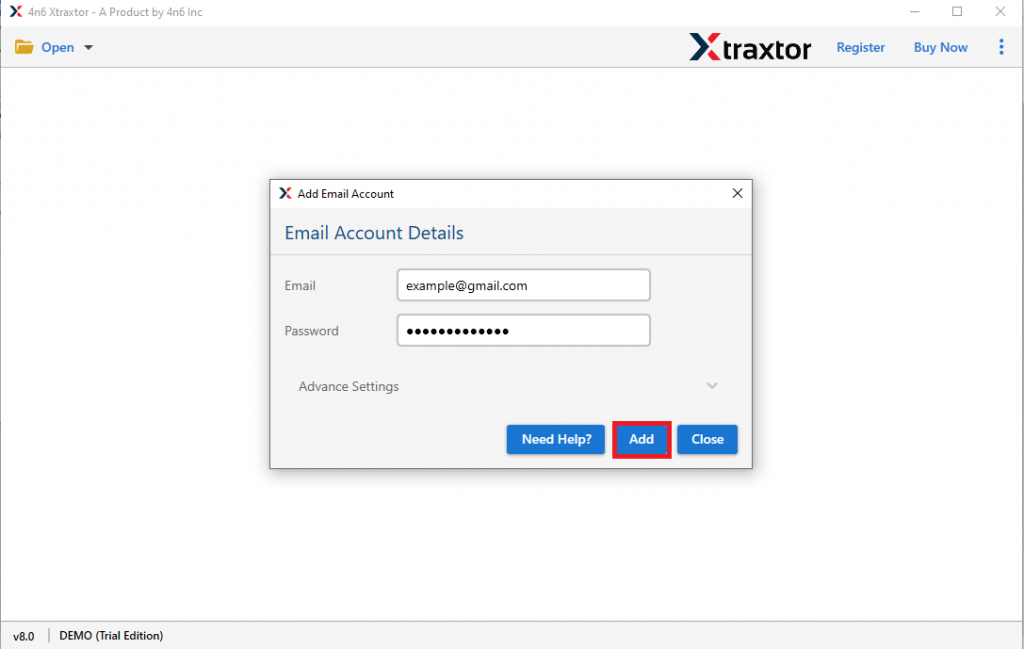
ステップ2。[開く>>メールアカウント>>アカウントの追加]を選択します。

ステップ3。Gmailログインの詳細を入力しますを使用しますGmailパスワードの代わりにアプリパスワード)。
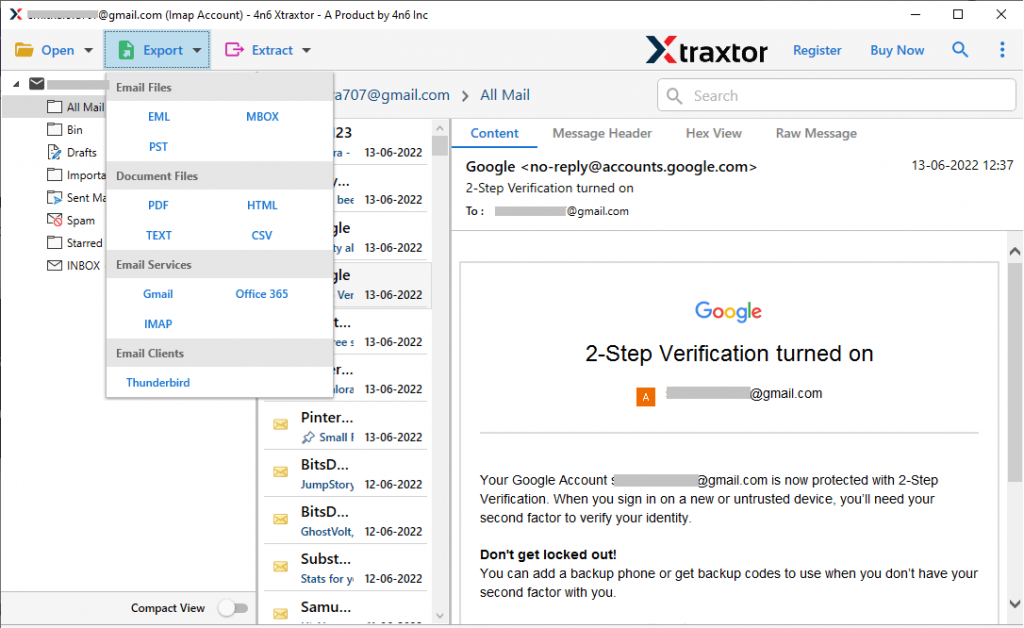
ステップ4。エクスポートをクリックして、 EMLオプションを選択します。
ステップ5。メールボックスデータ全体をダウンロードしたくない場合は、ここで特定のフォルダを選択できます。

ステップ6。最後に、保存場所=を参照し、保存ボタンを押します。
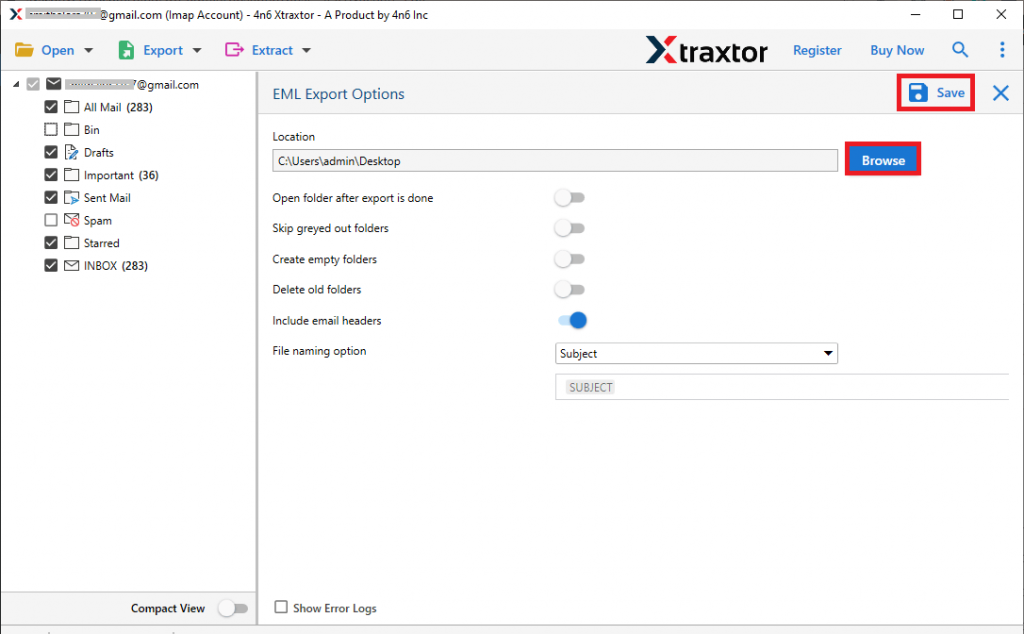
終わり!ここで、データを失うことなくGmailからEMLへのエクスポートプロセスを完了します。
SysConverterGmailからEMLインポートツールへのメリット
この自動化ツールにはさまざまな優れた機能があり、そのうちのいくつかはここで言及されています-
一度に複数のGmailメールを保存する:このユーティリティは、1回の試行で複数のGmailメールをEMLファイルに効率的にエクスポートします。最も重要なことは、エクスポートプロセス中にデータの1ビットが失われないことです。
メールフィルターオプション:特定の日付からメールをエクスポートする場合、このツールは日付範囲フィルターを提供します。それに加えて、-to、from、subject、cc、bcc、subject、name、property id&nameなどの他のフィルターを使用することもできます。
その他の保存オプション:このツールは、GmailからEMLへのエクスポートだけでなく、その他のプロセスも実行します。 GmailをPDFにエクスポート、CSV、HTML、PST、およびTEXT形式にすることもできます。
ウィンドウベースのユーティリティ:自動化されたツールは、すべてのWindowsOSバージョンを簡単にサポートできます。このユーティリティは、技術的なエラーに直面することなく、Windows 11、10、8、Vista、およびその他すべての以前のバージョンにインストールして実行できます。
結論
GmailをEMLにエクスポートする方法を知る手順は、正しく実行されれば簡単なプロセスです。このプロセスを実行するにはさまざまな方法がありますが、すべてのソリューションがデータセキュリティを提供するわけではありません。専門家のバックアップツールを使用すると、データの整合性を損なうことなくGmailをEMLファイルに変換できます。