Vous cherchez un moyen de convertir EML en CSV ? Alors vous êtes au bon endroit, continuez à lire ce blog et découvrez l’approche fiable et sécurisée pour effectuer la conversion. Familiarisez-vous avec les deux formats de fichiers avant de le faire.
Que sont les formats de fichier EML et CSV ?
CSV, connu sous le nom de valeurs séparées par des virgules, est un format de fichier courant pour enregistrer les données des e-mails dans un format tabulaire. Il s’agit d’un simple fichier texte qui peut être ouvert dans divers programmes/applications qui fonctionnent avec un fichier texte normal. La raison qui rend un fichier CSV unique est, entre autres, son organisation du contenu.
EML ou Email est une extension de fichier permettant d’enregistrer un e-mail en deux sections : en-tête (depuis, objet, bc, cc) et corps du texte (contenu, images en ligne, pièces jointes, liens hypertexte).
Pourquoi CSV préféré à EML
- Fournir une documentation des données légère et simple
- Stocker les données sous forme de tableau.
- Ce format est pris en charge par diverses applications.
- Possibilité d’une rangée séparée pour un enregistrement spécial.
Comment convertir EML en CSV
Si vous en avez assez de chercher un moyen d’exporter EML vers CSV, alors dans cette section, nous allons discuter des 2 méthodes les plus fiables et sécurisées de conversion .eml vers .html.
#1. Méthode native via Thunderbird
#2. Convertisseur EML en un rien de temps
Méthode 1 : Exporter EML vers CSV à l’aide de Mozilla Thunderbird
Dans cette section, nous allons expliquer comment convertir EML en CSV à l’aide du client de messagerie Thunderbird. Vous trouverez ci-dessous les étapes à suivre pour effectuer la conversion. Avant de suivre les étapes, assurez-vous d’avoir ce client de messagerie sur votre système.
Étape 1. Ouvrez ce client de messagerie sur votre système.
Étape 2. Importez le fichier EML dans l’interface du logiciel à l’aide de ImportExportTool NG.
Étape 3. Après cela, cliquez avec le bouton droit sur l’e-mail, puis sur Enregistrer sous >> Feuille de calcul (CSV)
Remarque : L’étape 3 mentionnée ci-dessus consiste à exporter un seul message. Pour transférer le dossier entier, suivez les étapes suivantes.
Étape 4. Une fois l’étape 2 terminée, cliquez avec le bouton droit sur le dossier que vous souhaitez convertir.
Étape 5. Maintenant ImportExportTool NG >> Exporter tous les messages sur le dossier >> Feuille de calcul (CSV).
Ici, nous exportons avec succès EML vers CSV via une méthode manuelle. Mais il y a une certaine limitation avec ces méthodes, dont certaines sont mentionnées dans la section suivante.
Limitation avec la méthode manuelle
Il existe certaines restrictions avec cette méthode manuelle, dont certaines sont mentionnées ci-dessous ;
- Cette méthode est un processus très long et il faut de la patience pour terminer le processus de conversion.
- Forte probabilité de perte de données si cela n’est pas fait correctement.
- Exportez des fichiers EML avec une taille ou un nombre limité de fichiers EML.
Ces limitations avec la méthode ci-dessus peuvent être surmontées grâce à un logiciel tiers fiable et sécurisé. Dans la section suivante, nous discuterons d’un tel outil dans la section suivante.
Méthode 2 : Convertir EML en CSV avec Expert Utility
La conversion EML en CSV est la pratique la plus courante de nos jours. Ce format de fichier enregistre les données des e-mails dans un format tabulaire auquel on peut accéder rapidement, c’est pourquoi de nombreux utilisateurs exportent .eml vers .csv. Et pour faire cette conversation de la bonne manière, il est nécessaire d’utiliser un outil expert qui exporte facilement plusieurs fichiers EML vers un autre format de fichier. L’un de ces outils est le Convertisseur EML en CSV, qui peut exporter plusieurs fichiers .eml dans une variété de formats de fichiers.

Vous trouverez ci-dessous les étapes pour effectuer la conversion via cet assistant, commençons le processus ;
Étape 1. Installez et ouvrez ce logiciel sur votre machine.
Étape 2. Cliquez sur l’option Ouvrir présente sur l’écran de votre système.

Étape 3. Après cela, Sélectionnez le fichier de données de messagerie >> Sélectionnez le fichier EML >> Sélectionnez le fichier ou le dossier.
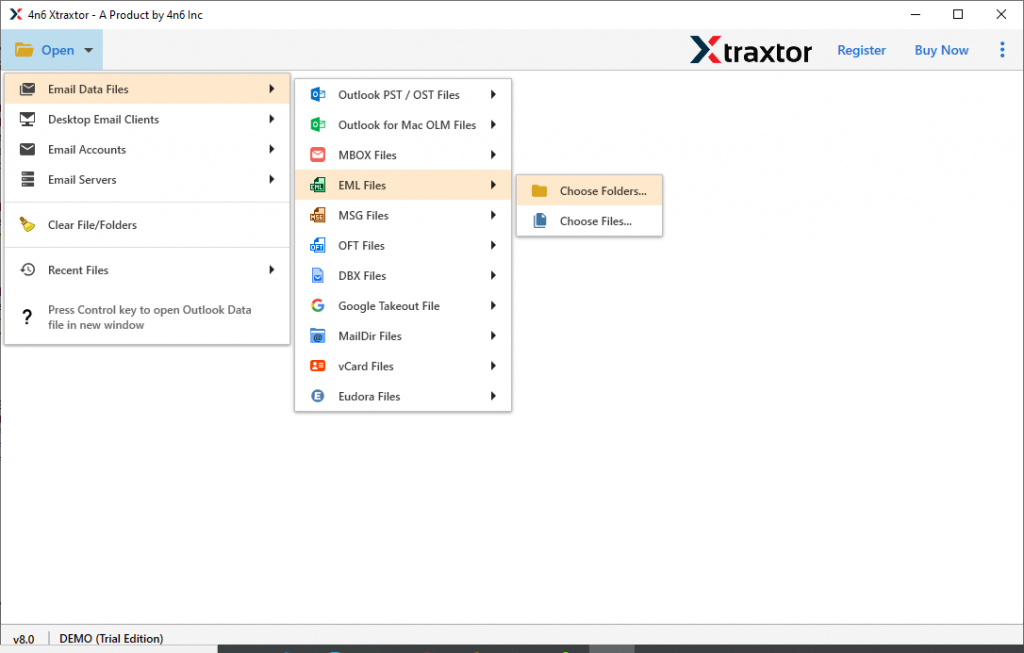
Étape 4. Tous les e-mails du fichier .eml sont affichés sur l’interface du logiciel. Vous pouvez lire tous les e-mails et choisir l’un d’entre eux à exporter.

Étape 5. Accédez à l’option Exporter et cliquez sur Format de fichier CSV.

Étape 6. Dans cette dernière étape, parcourez l’emplacement ciblé et appuyez sur le bouton Enregistrer.

Ici, le processus de conversion EML en CSV est terminé de manière efficace et sécurisée. Cet assistant possède des fonctionnalités étonnantes qui le rendent unique parmi d’autres outils. Certains des attributs sont mentionnés ci-dessous.
Quelques fonctionnalités remarquables du convertisseur EML vers CSV
- Exporter le fichier EML dans différents formats de fichierCe convertisseur convertit simplement EML en un tableau de formats de fichiers sans aucune perte de données. Cet outil permet d’exporter efficacement des fichiers EML vers PST, MBOX, HTML, CSV et PDF.
- Contient les attributs d’e-mailLors de l’exportation de fichiers EML vers un format de fichier différent, cet outil garantit que tous les attributs d’e-mail sont également présents dans le fichier converti. Toutes les propriétés d’e-mail telles que vers, de, objet, cc, bcc, pièces jointes, images en ligne, liens hypertexte seront présentes après la conversion du fichier.
- Extraire les informations d’e-mailÀ l’aide de cet assistant, les utilisateurs peuvent extraire diverses informations des e-mails présents sur les fichiers EML. Cet outil vous propose d’extraire les adresses e-mail, les numéros de téléphone, les pièces jointes et les adresses e-mail et numéros de téléphone associés de l’ensemble du dossier ou du fichier EML.
- Convertir un fichier EML par lotsAvec cet outil, il est facile d’exporter plusieurs fichiers EML vers un autre format de fichier sans rencontrer de problèmes. De plus, il n’y a aucune restriction de taille de fichier lors du transfert d’EML vers n’importe quel format de fichier souhaité sans perdre un seul bit de données.
Conclusion
Ici, dans ce blog, nous avons déjà discuté en détail des deux méthodes pour exporter EML vers CSV. Étant donné que la méthode manuelle peut effectuer la conversion mais présente certaines limites, il est préférable d’utiliser la meilleure approche qui convertit EML en CSV avec une précision de 100 %. Essayez cette version de démonstration du logiciel et voyez les fonctionnalités et les résultats de ce logiciel.
Foire aux questions
Question 1. Puis-je convertir plusieurs fichiers EML au format de fichier CSV ?
Répondez. Oui, avec cet outil, il est facile d’exporter plusieurs fichiers EML vers une feuille de calcul CSV en quelques clics.
Question 2. Cet outil fonctionne-t-il sur mon système d’exploitation Windows 11 ?
Répondez. Oui, cet outil prend en charge Windows tous les systèmes d’exploitation, que ce soit 11, 10 ou d’autres versions précédentes.
Question 3. Est-il possible avec ce système d’exporter uniquement les pièces jointes d’un fichier EML ?
Répondez. Oui, cet outil offre une option pour extraire certaines informations des e-mails, qu’il s’agisse d’adresses e-mail, de numéros de téléphone, de pièces jointes.