„Wie exportiere ich E-Mails aus einer MBOX-Datei in eine CSV-Datei?“
„Ich habe darüber nachgedacht, MBOX in CSV zu exportieren, damit ich einfach auf die Datei in Excel zugreifen kann. Ich habe nach der besten Lösung gesucht, aber ich kann keine zuverlässige Lösung finden. Bitte sagen Sie mir einen einfachen Weg?“
„Ich habe mehrere .mbox-Dateien. Kann mir jemand sagen, wie ich MBOX in eine CSV-Datei konvertieren kann?“
Gehören Sie zu denen, die mit solchen Situationen konfrontiert sind? Dann werden wir uns heute die 2 besten Möglichkeiten zum Öffnen von .mbox-Dateien im .csv-Dateiformat ansehen. Lassen Sie zunächst den Titel über beide Dateiformate wissen.
Die MBOX-Datei wird zum Speichern von E-Mails mit Anhängen, E-Mail-Betreff, Kontakten, Adressbuch, Bildern, Signaturen usw. verwendet. Diese Dateierweiterung wird von vielen E-Mail-Clients und -Servern zum Speichern von E-Mail-Dateien verwendet, z. Thunderbird, Google Takeout und einige andere Server.
CSV (d. h. Comma Separated Values) wird verwendet, um Daten in Form von Zeilen und Spalten (Tabellenform) zu speichern. Das Hauptmerkmal dieses Dateiformats ist, dass es problemlos in Microsoft Excel und auch in Google Spreadsheet geöffnet werden kann. Es ist die am besten organisierte Methode zum Speichern von Daten.
Methoden zum Konvertieren von MBOX in CSV mit Anhängen
#1. Verwenden von Mozilla Thunderbird (manuell)
#2. Verwendung des MBOX-zu-CSV-Konverters
Nach der Suche sind wir auf 2 Methoden gestoßen, um MBOX in CSV zu konvertieren. Wir haben beide Lösungen getestet. Lesen Sie diesen Artikel weiter, um mehr über diese Methoden zu erfahren. Danach können Sie entscheiden, welche Lösung für Sie am besten geeignet ist.
Methode 1: Manuelles Konvertieren von MBOX in CSV
Führen Sie die folgenden Schritte aus, um das Postfach mit allen Anhängen in das .csv-Format zu exportieren;
Schritt 1. Öffnen Sie Thunderbird auf Ihrem System.
Schritt 2. Wählen Sie Adressbuch aus der Menüleiste.
Schritt 3. Klicken Sie nun auf Extras > Exportieren.
Schritt 4. Zielort auswählen
Schritt 5. Wählen Sie nun das ausgewählte Adressbuch als CSV-Dateiformat aus.
Jetzt ist der MBOX-zu-CSV-Konvertierungsprozess abgeschlossen. Sie können Ihre .csv-Datei am ausgewählten Zielort überprüfen.
Nachteile
- Dies ist ein sehr zeitaufwendiger Vorgang.
- Es besteht ein hohes Risiko für Datenverlust
Methode 2. CSV-Datei von MBOX in Sekunden exportieren
Mit Hilfe des MBOX to CSV Converter kann jeder Postfachdateien mit allen Anhängen in das CSV-Format exportieren. Dieses MBOX-Dateikonverter-Tool ist leistungsstark genug, um E-Mails aus MBOX-Dateien ohne Datenverlust in verschiedene Dateiformate zu exportieren. Am wichtigsten ist, dass diese Software aufgrund ihrer einfachen Benutzeroberfläche von Anfängern verwendet werden kann.

Einige erstaunliche Funktionen von MBOX to CSV Converter sind:
- Batch-Konvertierung von .mbox in .csv.
- Postfachdateien mit Anhängen konvertieren.
- MBOX-Datei aus Thunderbird, Apple Mail usw. exportieren
- Erweiterte Filteroption.
- E-Mail-Integrität bewahren.
Im Folgenden finden Sie die Schritte zum Konvertieren von MBOX in Excel CSV mit Anhängen;
Schritt 1. Führen Sie den MBOX Converter auf Ihrem System aus.
Schritt 2. Klicken Sie auf die Option Öffnen und wählen Sie aus dem Dropdown-Menü.
Schritt 3. Wählen Sie E-Mail-Datendatei> MBOX-Datei> Datei auswählen.

Schritt 4. Mit dieser Software können Sie eine Vorschau Ihrer E-Mails anzeigen.

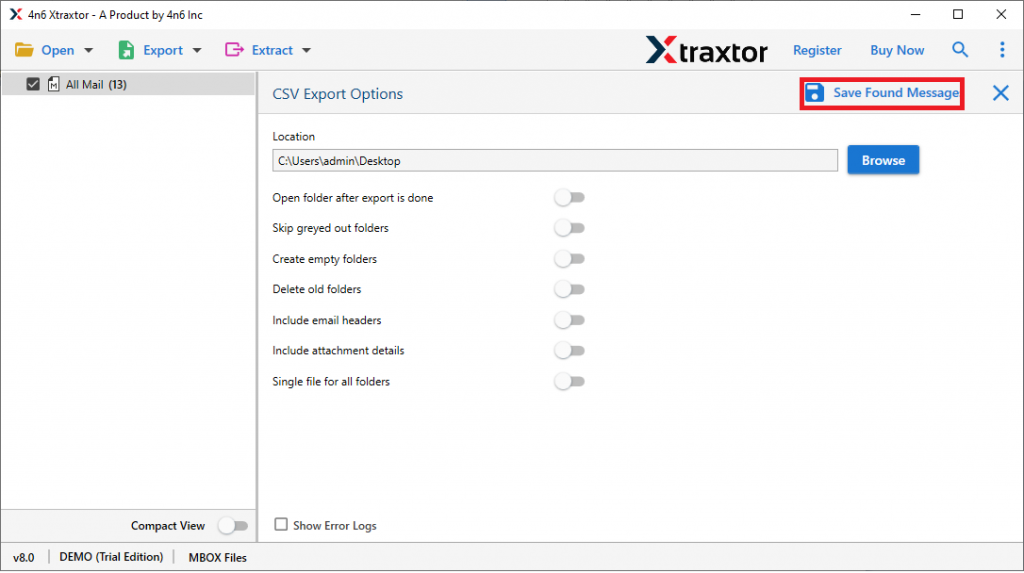
Schritt 5. Klicken Sie auf die Option Exportieren und wählen Sie aus den angegebenen Optionen das Format CSV aus.

Schritt 6. Wählen Sie einen Zielort aus und klicken Sie auf die Schaltfläche Speichern.
Grund für die Wahl von MBOX to Excel Converter ;
- Mehrere MBOX-E-Mail-Dateien konvertieren.Mit MBOX to CSV Converter können Sie mehrere .mbox-E-Mail-Dateien mit Anhängen exportieren. Diese Software gewährleistet die Integrität und Sicherheit Ihrer Daten.
- MBOX auf Cloud Server exportierenMit dieser Software können Sie Ihre .mbox-E-Mail-Dateien ohne Datenverlust auf verschiedene Cloud-basierte Server konvertieren. Mit diesem Tool können Sie Ihre E-Mails nach Gmail, Google Takeout, Yahoo, Yandex, Zimbra, Thunderbird, Outlook und vielen weiteren Cloud-basierten Servern exportieren.
- Verschiedene Dateiformate zum Speichern von MBOX-DateienDieser MBOX-zu-CSV-Konverter bietet mehrere Optionen zum Exportieren von E-Mails aus der Datendatei. Benutzer können MBOX in PDF konvertieren, PST, HTML und andere Dateiformate ohne Datenverlust.
- Ausgewählte E-Mails konvertierenMit der von dieser Software bereitgestellten erweiterten Filteroption ist es möglich, beliebige E-Mails von .mbox in .csv und ein anderes Dateiformat zu konvertieren.
- Hohe KonversionsrateMBOX to CSV Converter garantiert Ihnen ein hohes Konvertierungsverhältnis. Es konvertiert E-Mail-Dateien mit hoher Geschwindigkeit, sei es um MBOX in PST zu konvertieren , EML, PDF und andere Dateiformate oder andere E-Mail-Cloud-Server.
- MBOX-Datei in Excel öffnenEs ist nicht möglich, auf .mbox-Dateien in Excel zuzugreifen. In diesem Fall müssen Sie MBOX in CSV exportieren, da dieses Dateiformat von Excel unterstützt wird. Nach der Konvertierung von .mbox in .csv ist es in Microsoft Excel, Google Spreadsheets usw. leicht zugänglich.
- E-Mail-Attribute und -Hierarchie beibehaltenDer MBOX-zu-CSV-Konverter stellt sicher, dass E-Mail-Attribute und -Hierarchien nach Abschluss des Konvertierungsprozesses gespeichert und beibehalten werden. Alle E-Mails werden dort in ihrem jeweiligen Ordner mit Anhängen vorhanden sein.
Schlussfolgerung
Die manuelle Methode ist kostenlos, aber keine genaue Lösung. Wenn Sie dies verwenden, können Sie Ihre Daten verlieren oder das Endergebnis ist nicht zu Ihren Gunsten. Während MBOX Converter die Lösung für Ihre Konvertierungsprobleme ist. Es ist speziell darauf programmiert, MBOX mit Anhängen in CSV zu konvertieren, sodass in Excel-Tabellen leicht darauf zugegriffen werden kann.
Häufig gestellte Fragen
Frage 1. Ich möchte meine E-Mail-Adresse und Telefonnummer aus der MBOX-Datei exportieren?
Antworten. Ja, mit Hilfe dieser Software können Sie die Adresse und Telefonnummer mit den verschiedenen Extraktionsoptionen extrahieren.
Frage 2. Kann ich die MBOX-Datei in jedem Webbrowser öffnen?
Antworten. Nein, Sie können diese Datei nicht direkt in einem Webbrowser öffnen. Dazu müssen Sie MBOX in HTML konvertieren. Danach können Sie diese konvertierte Datei problemlos in jedem Webbrowser öffnen.
Frage 3. Kann ich mehr als 20 MBOX-E-Mails in CVS-Dateien mit Anhängen konvertieren?
Antworten. Ja, Dieser Konverter kann mehrere .mbox-Dateien in das .csv-Dateiformat mit Anhängen konvertieren.
Frage 4. Ist es möglich, alle MBOX-E-Mails im EML-Format zu übertragen?
Antworten. Ja, mit diesem Dienstprogramm können Sie MBOX in das EML-Format konvertieren.