Résumé : Dans ce blog, nous avons parlé de la meilleure approche pour convertir OLM en CSV avec des données de messagerie complètes. Grâce à ces méthodes, les utilisateurs peuvent facilement exporter des contacts OLM, des données de calendrier, des tâches et des messages électroniques dans des fichiers de valeurs séparées par des virgules (format tableur).
Si vous avez des fichiers OLM et que vous souhaitez les exporter au format CSV, vous êtes au bon endroit. Restez avec nous et découvrez comment convertir OLM au format de fichier CSV.
Avant d’aller de l’avant, découvrons un peu les deux formats de fichiers et leur utilisation.
Qu’est-ce qu’OLM et CSV ?
OLM appelé Outlook pour Mac est un format de fichier utilisé dans le système d’exploitation MAC pour enregistrer les e-mails Outlook. Ce format de fichier stocke les messages électroniques, les tâches, les calendriers, les contacts, les événements, les journaux et d’autres composants de messagerie. Il n’y a généralement pas de limitation de taille avec les fichiers OLM, mais il est recommandé de ne pas dépasser 2 Go pour éviter tout dommage.
D’autre part, CSV ou Comma Separated Value fichier stocke les e-mails données au format texte brut. Toutes les données sont stockées sous forme de tableau séparé par une virgule. Il est facilement accessible dans Microsoft Excel, Google Sheets et toute autre application prenant en charge le format CSV.
Maintenant que nous en apprenons davantage sur les formats de fichiers, nous allons continuer et connaître les raisons d’exporter OLM au format CSV.
Raisons d’opter pour le format CSV plutôt qu’OLM
Il existe de nombreuses raisons pour lesquelles les utilisateurs souhaitent convertir OLM en CSV. Certaines des raisons qui obligent les utilisateurs à choisir le format de fichier CSV sont répertoriées ci-dessous.
- CSV permet de stocker un nombre illimité de données de messagerie dans un format de tableau.
- Ce fichier est facilement accessible dans n’importe quel tableur tel que Google Sheet, MS Excel, etc.
- Accès sans effort pour les utilisateurs non techniques et techniques.
- Facile à enregistrer en raison de sa taille de fichier limitée.
Alors que nous apprenons à connaître les raisons de ce processus de conversion, allons maintenant de l’avant et parlons des méthodes qui simplifient ce processus.
Méthodes pour convertir OLM au format CSV
Après de nombreuses recherches, nous avons trouvé ces deux méthodes qui permettent d’exporter des e-mails de Mac Outlook vers le format de fichier CSV.
#1. Méthode manuelle avec Mac Outlook
#2. Approche experte à l’aide du convertisseur OLM
Les méthodes ci-dessus sont testées par des experts et sont fiables pour la conversion OLM en CSV. Faites-nous savoir comment ces méthodes fonctionnent en détail.
Méthode 1 : Exporter manuellement le fichier Outlook pour Mac au format CSV
Dans cette méthode, nous transférons manuellement toutes les données de messagerie des fichiers OLM dans un format de fichier tabulaire, c’est-à-dire CSV à l’aide d’Outlook pour le système d’exploitation Mac.
Suivez les étapes indiquées pour terminer le processus correctement et convertir OLM au format de fichier CSV.
Étape 1. Tout d’abord, importez le fichier OLM dans l’interface Mac Outlook à l’aide de l’option Importer/Exporter.
Étape 2. Ouvrez Mac Outlook sur votre système.
Étape 3. Accédez à l’option Fichier et sélectionnez l’option Ouvrir et importer.
Étape 4. Ensuite, Importez/Exportez >> le fichier Outlook pour Mac (.olm) et cliquez sur Continuer.
Étape 5. Parcourez maintenant le fichier .olm et choisissez Importer.
Étape 6. Allez à nouveau dans Fichier >> Ouvrir et importer >> Importer/Exporter.
Étape 7. Après cela, sélectionnez l’option Exporter un fichier et choisissez Format de fichier CSV.
Étape 8. Choisissez ici le dossier que vous souhaitez exporter et cliquez sur Suivant.
Étape 9. Maintenant, parcourez l’emplacement pour enregistrer le fichier .csv et appuyez sur le bouton enregistrer.
Vous avez maintenant réussi à convertir OLM en CSV en utilisant des techniques manuelles. Mais avec ces méthodes, il y a certaines limites. Certains des inconvénients mentionnés dans le segment suivant.
Limites avec la méthode manuelle
- Il n’exporte qu’un fichier OLM à la fois, pas plusieurs fichiers.
- Cette approche permet à l’utilisateur de convertir des données de boîte aux lettres entières en un seul fichier CSV, et non une option de conversion d’e-mail sélective.
- Les utilisateurs ne peuvent pas lire/afficher les e-mails du fichier OLM avant la conversion.
- Plus important encore, les utilisateurs ont besoin de connaissances techniques pour mener à bien le processus de conversion à l’aide de cet outil.
Si vous essayez cette méthode manuelle et que vous êtes bloqué quelque part, ne vous inquiétez pas. Dans la section suivante, nous allons parler d’un outil automatisé qui peut facilement exporter OLM au format de fichier CSV sans aucune restriction.
Méthode 2 : moyen simple et sécurisé de convertir Mac OLM au format CSV
Pour surmonter la limitation de la méthode manuelle, OLM Converter est la meilleure approche. Ce logiciel est capable d’exporter plusieurs e-mails à partir de fichiers OLM en une seule tentative. En dehors de cela, il propose d’enregistrer les fichiers résultants dans plusieurs formats de fichiers avec toutes les données comme l’original. Avec cela, les utilisateurs peuvent également transférer tous les e-mails vers des serveurs et des clients de messagerie basés sur le cloud. Maintenant, sans plus tarder, plongeons et sachons comment ouvrir un fichier OLM dans Excel ?

Étapes pour convertir les e-mails d’un fichier OLM en CSV
Suivez les étapes ci-dessous pour une conversion OLM en CSV précise ;
Étape 1. Installez et ouvrez ce Convertisseur d’e-mails sur votre ordinateur.
Étape 2. Cliquez sur le bouton Ouvrir le menu déroulant présent à l’écran.

Étape 3. Maintenant, sélectionnez le fichier de données de messagerie >> Sélectionnez le fichier OLM >> Sélectionnez le fichier ou les dossiers.
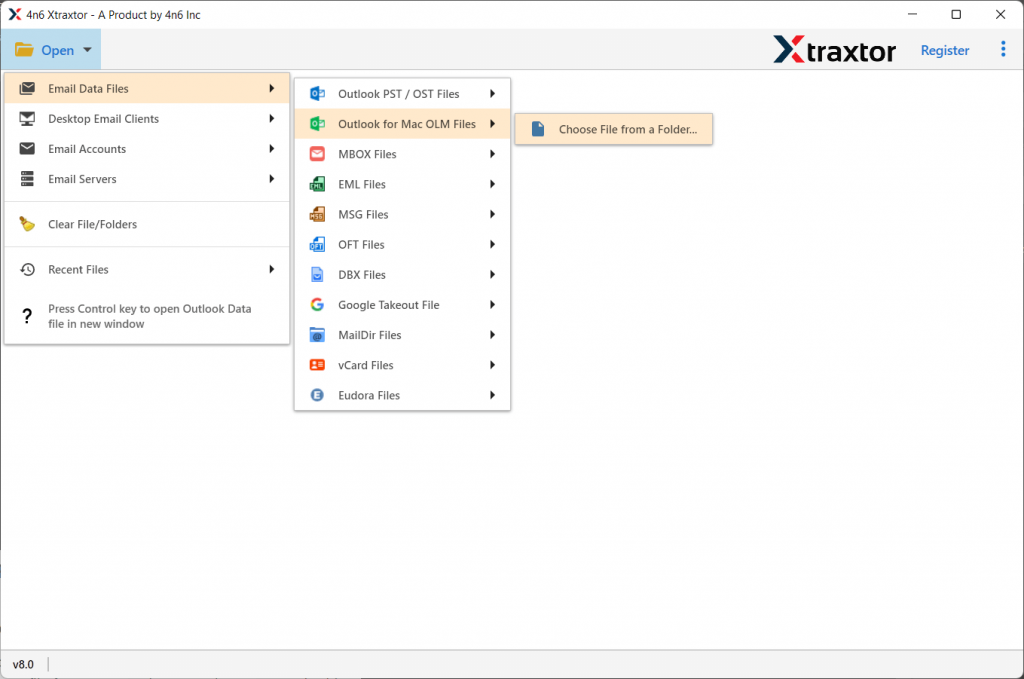
Étape 4. Cet outil prévisualise tous les e-mails stockés dans le fichier OLM.

Étape 5. Après cela, cliquez sur le bouton Exporter et sélectionnez Format de fichier CSV.

Étape 6. Dans la dernière, parcourez l’emplacement pour enregistrer le fichier converti et appuyez sur le bouton Enregistrer .

Caractéristiques principales du convertisseur OLM en CSV
- Convertir OLM en plusieurs formats de fichiersCet outil est conçu avec un algorithme avancé qui aide l’utilisateur à exporter des e-mails à partir de fichiers Outlook pour Mac vers différents formats de fichiers. Plus important encore, les utilisateurs peuvent effectuer cette conversion multiple dans une seule interface. Les utilisateurs peuvent convertir OLM en PST, CSV, HTML, PDF, MBOX et de nombreux autres formats de fichiers.
- Conserver les attributs clésCet outil s’assure de conserver tous les éléments clés des emails. Cet outil exporte efficacement les données de calendrier à partir du fichier OLM également as conserve les messages électroniques, les contacts, les journaux, les tâches, etc. pendant le processus de conversion.
- Conversion rapide et sécurisée des e-mailsAvec son convertisseur OLM en CSV, l’utilisateur peut convertir en toute sécurité ses e-mails à partir du fichier Mac Outlook OLM dans les formats de fichier souhaités. Il veille également à maintenir l’intégrité de vos données tout au long du processus de conversion des e-mails.
- Interface utilisateur simpleLe logiciel est spécialement conçu pour les débutants sans connaissances techniques. Grâce à sa fonctionnalité explicite, l’utilisateur peut utiliser cet utilitaire et convertir des e-mails à partir de fichiers OLM sans rencontrer de problèmes techniques.
- Exporter des e-mails vers le cloudCe convertisseur d’e-mail transfère intelligemment les e-mails des fichiers OLM vers un client et un serveur de messagerie Web sans causer de perturbation. L’utilisateur peut facilement exporter OLM vers Yahoo, Office 365, Yandex, Gmail, Thunderbird et bien d’autres.
Conclusion
Dans cet article, nous allons discuter de deux méthodes différentes pour convertir OLM en CSV de manière efficace. L’utilisateur peut choisir n’importe quelle méthode pour effectuer cette conversion de fichier. L’une ou l’autre méthode peut faire l’affaire, mais la méthode manuelle a certaines limites, et pour surmonter cette limitation, nous utiliserons un utilitaire automatique. Vous pouvez utiliser la version de démonstration de ce logiciel et exporter des e-mails depuis l’OLM fichier au format PDF, MBOX, ICS et autres formats de fichier.
Foire aux questions
Question 1. Ce logiciel exporte-t-il des contacts à partir de fichiers OLM ?
Répondez. Oui, cet outil peut facilement convertir des contacts à partir de fichiers OLM facilement au format vCard.
Question 2. Cet outil convertit-il OLM en CSV avec pièces jointes ?
Répondez. Oui, cet outil peut exporter des e-mails à partir de fichiers OLM au format CSV avec des pièces jointes complètes.
Question 3. Je suis un utilisateur Mac et j’ai besoin d’envoyer des e-mails à mon client qui utilise le client de messagerie Thunderbird. Quelqu’un peut-il me dire comment cela est-il possible ?
Réponse. Thunderbird ne prend pas en charge le format de fichier OLM. Pour accéder à la messagerie Mac Outlook dans Thunderbird, vous devez convertir OLM à MBOX car il est pris en charge par ce client de messagerie.