Zusammenfassung: In diesem Blog haben wir über den besten Ansatz zur Konvertierung von OLM in CSV mit vollständigen E-Mail-Daten gesprochen. Mit diesen Methoden können Benutzer OLM-Kontakte, Kalenderdaten, Aufgaben und E-Mail-Nachrichten problemlos in durch Kommas getrennte Wertedateien (Tabellenkalkulationsformat) exportieren.
Wenn Sie OLM-Dateien haben und diese in das CSV-Format exportieren möchten, dann sind Sie hier genau richtig. Bleiben Sie bei uns und erfahren Sie, wie Sie OLM in das CSV-Dateiformat konvertieren.
Bevor wir fortfahren, lassen Sie uns ein wenig über beide Dateiformate und ihre Verwendung erfahren.
Was ist OLM und CSV?
OLM namens Outlook für Mac ist ein Dateiformat, das im MAC-Betriebssystem zum Speichern von Outlook-E-Mails verwendet wird. Dieses Dateiformat speichert E-Mail-Nachrichten, Aufgaben, Kalender, Kontakte, Ereignisse, Journale und andere E-Mail-Komponenten. Es gibt im Allgemeinen keine Größenbeschränkung für die OLM-Dateien, aber es wird empfohlen, 2 GB nicht zu überschreiten, um Schäden zu vermeiden.
Auf der anderen Seite speichert CSV- oder Comma Separated Value-Datei E-Mails Daten im Klartextformat. Alle Daten werden in tabellarischer Form gespeichert, die durch ein Komma getrennt ist. Es kann einfach in Microsoft Excel, Google Sheets und jeder anderen Anwendung, die das CSV-Format unterstützt, zugegriffen werden.
Nun, da wir etwas über Dateiformate erfahren haben, werden wir fortfahren und die Gründe für den Export von OLM in das CSV-Format kennen.
Gründe für die Verwendung des CSV-Formats gegenüber OLM
Es gibt viele Gründe, warum Benutzer OLM in CSV konvertieren möchten. Einige der Gründe, die Benutzer dazu zwingen, das CSV-Dateiformat zu wählen, sind unten aufgeführt.
- CSV ermöglicht das Speichern unbegrenzter E-Mail-Daten in einem Tabellenformat.
- Auf diese Datei kann leicht in jedem Tabellenkalkulationsprogramm wie Google Sheet, MS Excel usw. zugegriffen werden.
- Müheloser Zugriff für nicht-technische und technische Benutzer.
- Aufgrund der begrenzten Dateigröße einfach zu speichern.
Wenn wir die Gründe für diesen Konvertierungsprozess kennen, fahren Sie jetzt fort und sprechen Sie über die Methoden, die diesen Prozess vereinfachen.
Methoden zum Konvertieren von OLM in das CSV-Format
Nach langer Suche sind wir auf diese beiden Methoden gestoßen, die dabei helfen, E-Mails aus Mac Outlook in das CSV-Dateiformat zu exportieren.
#1. Manuelle Methode mit Mac Outlook
#2. Expertenansatz mit OLM Converter
Die oben genannten Methoden wurden von Experten getestet und sind zuverlässig für die Konvertierung von OLM in CSV. Lassen Sie uns wissen, wie diese Methoden im Detail funktionieren.
Methode 1: Outlook für Mac-Datei manuell in das CSV-Format exportieren
Bei dieser Methode übertragen wir manuell alle E-Mail-Daten aus den OLM-Dateien in ein tabellarisches Dateiformat, z. B. CSV, unter Verwendung von Outlook für das Mac-Betriebssystem.
Folgen Sie den angegebenen Schritten, um den Vorgang ordnungsgemäß abzuschließen und OLM in das CSV-Dateiformat zu konvertieren.
Schritt 1. Importieren Sie zuerst die OLM-Datei in die Mac Outlook-Oberfläche mit der Import/Export-Option.
Schritt 2. Öffnen Sie Mac Outlook auf Ihrem System.
Schritt 3. Gehen Sie zur Option „Datei“ und wählen Sie die Option „Öffnen und importieren“.
Schritt 4. Dann Importieren/Exportieren Sie >> Outlook für Mac-Datei (.olm) und klicken Sie auf „Weiter“.
Schritt 5. Durchsuchen Sie nun die .olm-Datei und wählen Sie Importieren.
Schritt 6. Gehen Sie nun wieder zu Datei >> Öffnen & Importieren >> Importieren/Exportieren.
Schritt 7. Wählen Sie danach die Option Datei exportieren und wählen Sie CSV-Dateiformat</strong >.
Schritt 8. Wählen Sie hier den Ordner aus, den Sie exportieren möchten und klicken Sie auf Weiter.
Schritt 9. Durchsuchen Sie nun den Speicherort, um die .csv-Datei zu speichern, und klicken Sie auf die Speichern-Schaltfläche.< /strong>
Sie haben OLM nun mithilfe manueller Techniken erfolgreich in CSV konvertiert. Aber bei diesen Methoden gibt es gewisse Einschränkungen. Einige der im nächsten Abschnitt erwähnten Nachteile.
Einschränkungen bei der manuellen Methode
- Es wird jeweils nur eine OLM-Datei exportiert, nicht mehrere Dateien.
- Dieser Ansatz ermöglicht es dem Benutzer, ganze Postfachdaten in eine einzige CSV-Datei zu konvertieren, nicht eine selektive E-Mail-Konvertierungsoption.</ li>
- Benutzer können E-Mails aus der OLM-Datei vor der Konvertierung nicht lesen/anzeigen.
- Am wichtigsten ist, dass Benutzer technische Kenntnisse benötigen, um den Konvertierungsprozess mit diesem Tool richtig abzuschließen.
Wenn Sie diese manuelle Methode ausprobieren und irgendwo stecken bleiben, machen Sie sich keine Sorgen. Im nächsten Abschnitt werden wir über ein automatisiertes Tool sprechen, das OLM problemlos und ohne Einschränkungen in das CSV-Dateiformat exportieren kann.
Methode 2: Einfache und sichere Methode zum Konvertieren von Mac OLM in das CSV-Format
Um die Einschränkungen der manuellen Methode zu überwinden, OLM Converter ist der beste Ansatz. Diese Software kann mehrere E-Mails aus OLM-Dateien in einem einzigen Versuch exportieren. Abgesehen davon bietet es die Möglichkeit, resultierende Dateien in mehreren Dateiformaten mit allen Daten als Original zu speichern. Damit können Benutzer auch alle E-Mails an Cloud-basierte E-Mail-Server und -Clients übertragen. Lassen Sie uns jetzt ohne weitere Verzögerung eintauchen und wissen, wie man eine OLM-Datei in Excel öffnet?

Schritte zum Konvertieren von E-Mails von einer OLM-Datei in eine CSV-Datei
Folgen Sie den unten angegebenen Schritten für eine genaue Konvertierung von OLM in CSV;
Schritt 1. Installieren und öffnen Sie diese E-Mail-Konverter auf Ihrem Rechner.
Schritt 2. Klicken Sie auf die Schaltfläche Dropdown öffnen auf dem Bildschirm.

Schritt 3. Wählen Sie nun E-Mail-Datendatei >> OLM-Datei auswählen >> Datei oder Ordner auswählen.
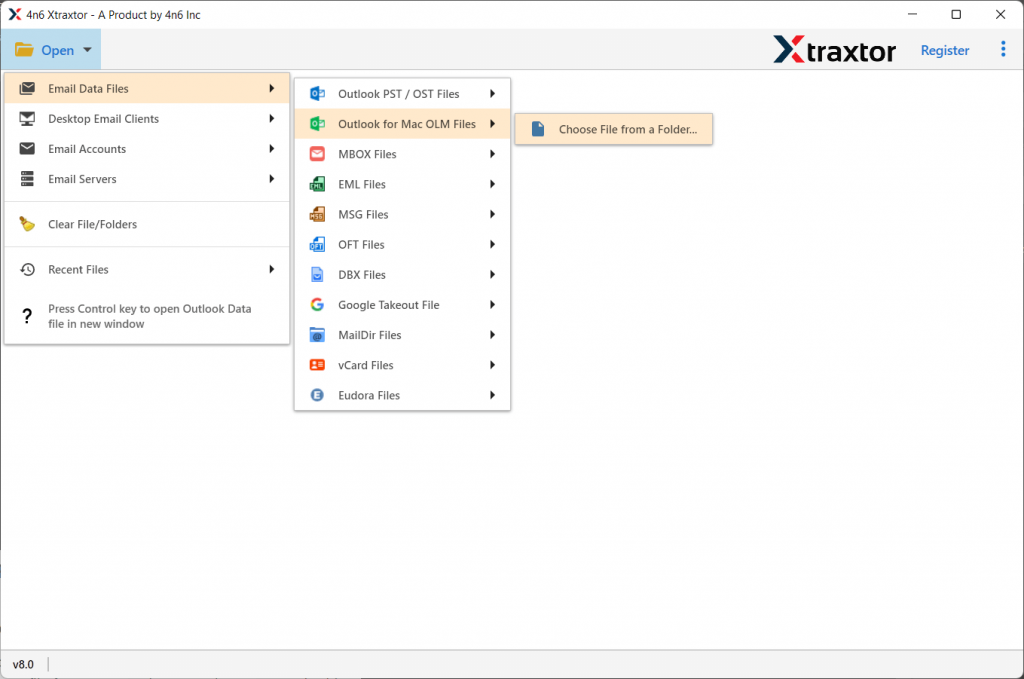
Schritt 4. Dieses Tool zeigt eine Vorschau aller E-Mails an, die in der OLM-Datei gespeichert sind.

Schritt 5. Klicken Sie danach auf die Schaltfläche Exportieren und wählen Sie CSV-Dateiformat</strong >

Schritt 6. Im letzten Schritt durchsuchen Sie den Speicherort, um die konvertierte Datei zu speichern, und klicken Sie auf die Schaltfläche Speichern .

Hauptfunktionen des OLM-zu-CSV-Konverters
- OLM in mehrere Dateiformate konvertierenDieses Tool wurde mit einem fortschrittlichen Algorithmus entwickelt, der dem Benutzer hilft, E-Mails aus Outlook für Mac-Dateien in verschiedene Dateiformate zu exportieren. Am wichtigsten ist, dass Benutzer diese mehrfache Konvertierung in einer einzigen Oberfläche durchführen können. Benutzer können OLM in PST konvertieren, CSV, HTML, PDF, MBOX und viele andere Dateiformate.
- Schlüsselattribute beibehaltenDieses Tool stellt sicher, dass alle Schlüsselelemente von E-Mails erhalten bleiben. Dieses Tool exportiert Kalenderdaten auch effizient aus der OLM-Datei as bewahrt E-Mail-Nachrichten, Kontakte, Journale, Aufgaben usw. während des Konvertierungsprozesses auf.
- Schnelle und sichere E-Mail-KonvertierungMit seinem OLM-zu-CSV-Konverter können Benutzer ihre E-Mails sicher aus der Mac-Outlook-OLM-Datei in die gewünschten Dateiformate konvertieren. Es stellt auch sicher, dass Ihre Datenintegrität während des gesamten E-Mail-Konvertierungsprozesses gewahrt bleibt.
- Einfache BenutzeroberflächeDie Software ist speziell für Anfänger ohne technische Kenntnisse konzipiert. Mit seiner selbsterklärenden Funktion kann der Benutzer dieses Dienstprogramm bedienen und E-Mails aus OLM-Dateien konvertieren, ohne auf technische Störungen stoßen zu müssen.
- E-Mails in die Cloud exportierenDieser E-Mail-Konverter überträgt E-Mails intelligent aus OLM-Dateien an einen webbasierten E-Mail-Client und -Server, ohne dass es zu Unterbrechungen kommt. Der Benutzer kann OLM problemlos nach Yahoo, Office 365, Yandex, Gmail, Thunderbird und vielen anderen exportieren.

Schlussfolgerung
Hier in diesem Artikel werden wir zwei verschiedene Methoden diskutieren, um OLM auf effiziente Weise in CSV umzuwandeln. Der Benutzer kann eine beliebige Methode auswählen, um diese Dateikonvertierung durchzuführen. Beide Methoden können die Arbeit erledigen, aber die manuelle Methode hat bestimmte Einschränkungen, und um diese Einschränkung zu überwinden, verwenden wir ein automatisches Dienstprogramm. Sie können die Demoversion dieser Software verwenden und E-Mails aus dem OLM exportieren Datei in PDF, MBOX, ICS und andere Dateiformate.
Häufig gestellte Fragen
Frage 1. Exportiert diese Software Kontakte aus OLM-Dateien?
Antworten. Ja, dieses Tool kann ganz einfach Kontakte aus OLM-Dateien konvertieren einfach in das vCard-Format.
Frage 2. Konvertiert dieses Tool OLM mit Anhängen in CSV?
Antworten. Ja, dieses Tool kann E-Mails aus OLM-Dateien mit vollständigen Anhängen in das CSV-Format exportieren.
Frage 3. Ich bin ein Mac-Benutzer und muss einige E-Mails an meinen Client senden, der den Thunderbird-E-Mail-Client verwendet. Kann mir jemand sagen, wie das möglich ist?
Antwort. Thunderbird unterstützt kein OLM-Dateiformat. Um in Thunderbird auf Mac Outlook-E-Mails zugreifen zu können, müssen Sie OLM konvertieren an MBOX, da es von diesem E-Mail-Client unterstützt wird.