概要:このブログでは、完全なメールデータを使用してOLMをCSVに変換するための最良のアプローチについて説明しました。これらの方法を使用すると、ユーザーはOLM連絡先、カレンダーデータ、タスク、および電子メールメッセージをコンマ区切りの値ファイル(スプレッドシート形式)で簡単にエクスポートできます。
OLMファイルがあり、それらをCSV形式でエクスポートする場合は、適切な場所にアクセスできます。私たちと一緒にいて、OLMをCSVファイル形式に変換する方法を知ってください。
先に進む前に、ファイル形式とその使用法の両方について少し理解しましょう。
OLMとCSVとは何ですか?
OutlookforMacと呼ばれるOLM は、Outlookの電子メールを保存するためにMACオペレーティングシステムで使用されるファイル形式です。このファイル形式には、電子メールメッセージ、タスク、カレンダー、連絡先、イベント、ジャーナル、およびその他の電子メールコンポーネントが保存されます。通常、OLMファイルにはサイズ制限はありませんが、損傷を避けるために2GBを超えないようにすることをお勧めします。
一方、CSVまたはカンマ区切り値ファイルはメールを保存しますプレーンテキスト形式のデータ。すべてのデータは、コンマで区切られた表形式で保存されます。 Microsoft Excel、Googleスプレッドシート、およびCSV形式をサポートするその他のアプリケーションから簡単にアクセスできます。
ファイル形式について学習したので、先に進み、OLMをCSV形式にエクスポートする理由を理解します。
OLMではなくCSV形式を選択する理由
ユーザーがOLMをCSVに変換する理由はたくさんあります。ユーザーにCSVファイル形式の選択を強いる理由のいくつかを以下に示します。
- CSVを使用すると、無制限のメールデータを表形式で保存できます。
- このファイルには、Googleスプレッドシート、MSExcelなどのスプレッドシートプログラムから簡単にアクセスできます。
- 技術者以外のユーザーと技術者の両方のユーザーが簡単にアクセスできます。
- ファイルサイズが限られているため、簡単に保存できます。
この変換プロセスの理由がわかったら、次に進んで、このプロセスを簡素化する方法について説明します。
OLMをCSV形式に変換する方法
多くの検索を行った結果、MacOutlookからCSVファイル形式にメールをエクスポートするのに役立つ2つの方法を思いつきました。
#1。MacOutlookを使用した手動による方法
#2。OLMコンバーターを使用したエキスパートアプローチ
上記の方法は専門家によってテストされており、OLMからCSVへの変換に信頼性があります。これらの方法がどのように機能するかを詳しく教えてください。
方法1:OutlookforMacファイルをCSV形式に手動でエクスポートする
この方法では、すべてのメールデータをOLMファイルから表形式のファイル形式(Outlook for Macオペレーティングシステムを使用してCSV)に手動で転送します。
所定の手順に従ってプロセスを適切に完了し、OLMをCSVファイル形式に変換します。
ステップ1。まず、インポート/エクスポートオプションを使用してOLMファイルをMacOutlookインターフェイスにインポートします。
ステップ2。システムでMacOutlookを開きます。
ステップ3。 [ファイル]オプションに移動し、[開くとインポート]オプションを選択します。
ステップ4。次に、インポート/エクスポート>> Outlook for Macファイル(.olm)をクリックし、[続行]をクリックします。
ステップ5。次に、.olmファイルを参照して、[インポート]を選択します。
ステップ6。ここで、もう一度ファイル>>開く&インポート>>インポート/エクスポートに移動します。
手順7.その後、[ファイルのエクスポート]オプションを選択し、CSVファイル形式を選択します。
ステップ8。ここで、エクスポートするフォルダーを選択し、[次へ]をクリックします。
ステップ9。次に場所を参照して.csvファイルを保存し、保存ボタンを押します。
これで、手動の手法を使用してOLMをCSVに正常に変換できました。ただし、これらの方法では、特定の制限があります。次のセグメントで説明するいくつかの欠点。
手動による制限
- 一度にエクスポートされるのは1つのOLMファイルのみで、複数のファイルはエクスポートされません。
- このアプローチにより、ユーザーはメールボックスデータ全体を単一のCSVファイルに変換できます。選択的なメール変換オプションではありません。
- ユーザーは、変換前にOLMファイルからメールを読んだり表示したりすることはできません。
- 最も重要なことは、ユーザーがこのツールを使用して変換プロセスを適切に完了するには、技術的な知識が必要です。
この手動の方法を試し、どこかで行き詰まった場合でも、心配する必要はありません。次のセクションでは、OLMを制限なしでCSVファイル形式に簡単にエクスポートできる自動化ツールについて説明します。
方法2:Mac OLMをCSV形式に変換する簡単で安全な方法
手動による方法の制限を克服するには、 OLM Converter が最善のアプローチです。このソフトウェアは、1回の試行でOLMファイルから複数の電子メールをエクスポートできます。これとは別に、すべてのデータを元のファイルとして、結果のファイルを複数のファイル形式に保存することができます。これにより、ユーザーはすべての電子メールをクラウドベースの電子メールサーバーおよびクライアントに転送することもできます。さて、これ以上遅れることなく、ExcelでOLMファイルを開く方法を詳しく見ていきましょう。

メールをOLMファイルからCSVに変換する手順
正確なOLMからCSVへの変換を行うには、以下の手順に従ってください。
ステップ1。このメールコンバータをマシンにインストールして開きます。
ステップ2。画面にある[開く]ドロップダウンボタンをクリックします。

ステップ3。次に、[メールデータファイル]>>[OLMファイル]>>[ファイルまたはフォルダー]を選択します。
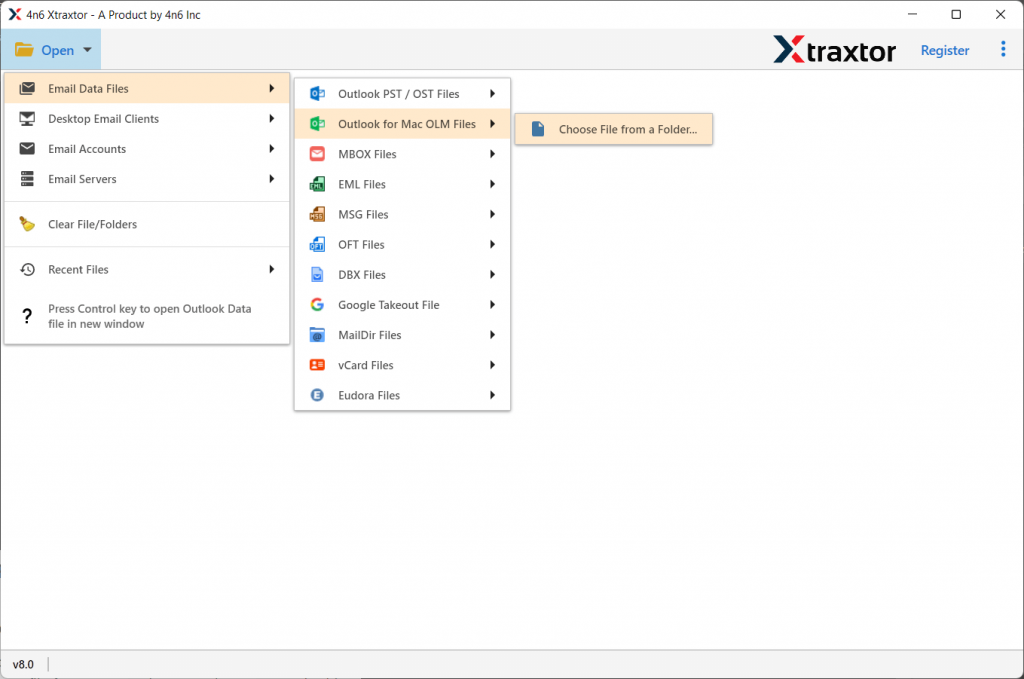
ステップ4。このツールは、OLMファイルに保存されているすべてのメールをプレビューします。

ステップ5。この後、エクスポートボタンをクリックし、CSVファイル形式を選択します。

ステップ6。最後に、場所を参照して変換されたファイルを保存し、[保存]ボタンをクリックします。 。

OLMからCSVへのコンバーターの主な機能
- OLMを複数のファイル形式に変換するこのツールは、ユーザーがOutlookforMacファイルからさまざまなファイル形式に電子メールをエクスポートするのに役立つ高度なアルゴリズムを使用して設計されています。最も重要なことは、ユーザーが単一のインターフェースでこの複数の変換を実行できることです。ユーザーは OLMをPSTに変換、CSV、HTML、 PDF、MBOX、およびその他の多くのファイル形式。
- 主要な属性を保持するこのツールは、電子メールのすべての重要な要素を確実に保持します。このツールは、効率的にOLMファイルからカレンダーデータをエクスポートします。変換プロセス中に電子メールメッセージ、連絡先、ジャーナル、タスクなどを保持します。
- 高速で安全なメール変換彼のOLMからCSVへのコンバーターを使用すると、ユーザーはMacOutlookOLMファイルから目的のファイル形式に電子メールを安全に変換できます。また、メール変換プロセス全体を通じてデータの整合性を維持することもできます。
- シンプルなユーザーインターフェースこのソフトウェアは、技術的な知識がない初心者向けに特別に設計されています。わかりやすい機能により、ユーザーはこのユーティリティを操作して、技術的な問題に直面することなく、OLMファイルからメールを変換できます。
- メールをクラウドにエクスポートこの電子メールコンバータは、混乱を引き起こすことなく、OLMファイルからWebベースの電子メールクライアントおよびサーバーに電子メールをインテリジェントに転送します。ユーザーは、OLMをYahoo、Office 365、Yandex、Gmail、Thunderbirdなどに簡単にエクスポートできます。
結論
この記事では、OLMを効率的な方法でCSVに変換する2つの異なる方法について説明します。ユーザーは、このファイル変換を実行するための任意の方法を選択できます。どちらの方法でも機能しますが、手動の方法には特定の制限があり、その制限を克服するために自動ユーティリティを使用します。このソフトウェアのデモバージョンを使用して、OLMからメールをエクスポートできます。 PDF 、MBOX、ICS、およびその他のファイル形式にファイルします。
よくある質問
質問1.このソフトウェアはOLMファイルから連絡先をエクスポートしますか?
回答。はい、このツールは簡単にOLMファイルから連絡先を変換できます簡単にvCard形式に変換できます。
質問2.このツールはOLMを添付ファイル付きのCSVに変換しますか?
回答。はい、このツールを使用すると、OLMファイルから完全な添付ファイル付きのCSV形式にメールをエクスポートできます。
質問3.私はMacユーザーであり、Thunderbird電子メールクライアントを使用するクライアントにいくつかの電子メールを送信する必要があります。どうすればそれが可能になるのか誰か教えてもらえますか?
回答。ThunderbirdはOLMファイル形式をサポートしていません。 ThunderbirdでMacOutlookメールにアクセスするには、OLMを変換する必要があります。このメールクライアントでサポートされているため、MBOXに。