Riepilogo: è possibile esportare i dati dell’archivio Google in qualsiasi formato di file. In questo articolo, discuteremo di uno di questi processi in cui convertiamo Google Takeout in formato CSV.
Un sondaggio ha affermato che Gmail rimane la piattaforma di posta elettronica più popolare con oltre 1,8 miliardi di utenti in tutto il mondo. Pertanto è ovvio che gli utenti intendono archiviare le loro importanti e-mail Gmail.
Per scaricare le email di Gmail, esiste un metodo ufficiale chiamato Google Takeout. Questo servizio di backup e-mail salva le tue e-mail e tutti i dati dell’account creati su Google. Può memorizzare messaggi di posta elettronica, contatti, allegati, calendari e altri dati in un file zip, successivamente può essere estratto sul sistema in formato MBOX.
Dopo aver eseguito il backup delle e-mail di Gmail, ora puoi convertire Google Takeout in formato CSV. Discutiamo del metodo affidabile in grado di eseguire questo processo di conversione. Prima di ciò, scopriamo perché gli utenti preferiscono il formato di file CSV.
Perché scegliere il formato CSV
CSV o Comma Separated Value è un file di testo normale che contiene dati separati da una virgola. Ogni riga in un file .csv è un nuovo record dall’insieme di record contenuti nel file. Questo file viene creato quando l’utente deve trasferire i dati da un sistema all’altro. Poiché la maggior parte delle applicazioni supportano questo formato di file, sarà facile esportare questo file. Quasi tutte le applicazioni per fogli di calcolo come Microsoft Excel, Google Sheet, Office Cal possono importare CSV senza troppi sforzi. Alcuni vantaggi dell’utilizzo del file CSV;
- È facile da leggere su qualsiasi applicazione per fogli di calcolo
- CSV può essere manipolato grazie alla sua semplice formattazione
- Archivia facilmente dati illimitati in una struttura adeguata.
- A causa delle sue dimensioni limitate del file, è facile da salvare.
Se l’utente ha un file di archivio Gmail, passa alla sezione in cui viene menzionato il metodo per convertire Gmail Takeout in Excel. In caso contrario, leggi il prossimo segmento del blog.
Come funziona Google Takeout
Come abbiamo già detto, questo servizio aiuta ad archiviare i dati della casella di posta di Gmail. Quindi, in questa sezione, discutiamo su chi gli utenti possono scaricare e-mail dal proprio account Gmail. Per saperlo, leggi i passaggi menzionati.
Passaggio 1. Per cominciare, accedi al tuo account Gmail per scaricare le email. Dopodiché, apri una nuova finestra e cerca nella pagina ufficiale di Google Takeout o fai clic su https://takeout.google.com/.
Passaggio 2. Successivamente, viene visualizzata una finestra in cui la sezione “Seleziona i dati da includere ” fai clic su “Deseleziona tutto” e scegli Opzione posta.

Passaggio 3. Quindi seleziona il Metodo di consegna come “Invia link per il download tramite email” e tipo e dimensione del file. >

Passaggio 4. Successivamente, fai clic su Crea esportazione per avviare il processo di archiviazione delle email di Gmail.

Passaggio 5. Infine, vai al tuo account Gmail, riceverai un’email che contiene il link al tuo file di archivio. Fare clic sul collegamento per scaricare il file di archivio di Gmail.
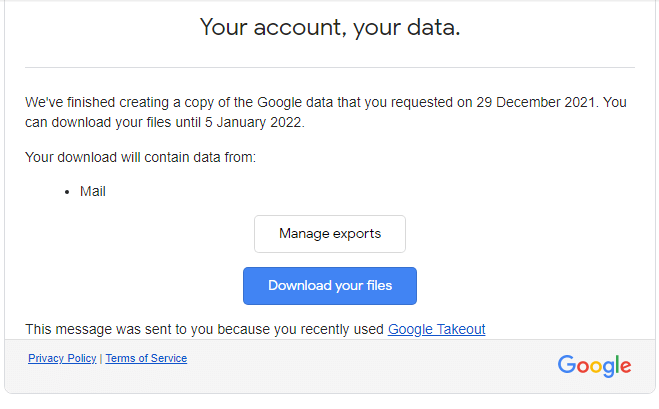
Passaggio 6. Ricevi un file zip, estrai quel file. Dopo averlo estratto, riceverai un file .mbox.

Qui ottieni un file di backup della casella di posta, ora puoi convertire facilmente il file Takeout di Gmail in formato Excel. Per farlo, leggi la prossima sezione di questo blog.
Come convertire Google Takeout in formato CSV o Excel
L’uso del software automatizzato per semplificare il lavoro non è una novità. In effetti, ci sono migliaia di software presenti su Internet.
Tuttavia, quale strumento fornisce il risultato migliore e accurato è una grande domanda. Cerchiamo la risposta a questa domanda e ci siamo imbattuti in alcune soluzioni affidabili.
Uno di questi strumenti è Google Takeout Converter. Questo strumento offre molteplici opzioni di salvataggio dei file, filtri e-mail, estrazione di informazioni, esportazione di file di dati in servizi basati sul Web e molti altri. Per saperne di più usa questo strumento e aumenta le tue possibilità di convertire Google Takeout in CSV con la giusta precisione e sicurezza.

Scopri il funzionamento di questo strumento di conversione ed esporta il file di archivio di Gmail in Excel con i dati completi. Iniziamo;
Passaggio 1. Scarica ed esegui questo strumento sul tuo sistema operativo Windows.
Passaggio 2. Fai clic sull’opzione Apri per scegliere il file email.

Passaggio 3. Ora, seleziona File dati email >> Seleziona File Google Takeout >> Seleziona file o cartella.

Passaggio 4. Questo strumento esegue la scansione del file e-mail e mostra tutte le e-mail nella sua interfaccia.

Passaggio 5. Successivamente, fai clic su Esporta e scegli Formato CSV.

Passaggio 6. Infine, sfoglia la posizione di salvataggio e fai clic sul pulsante Salva.
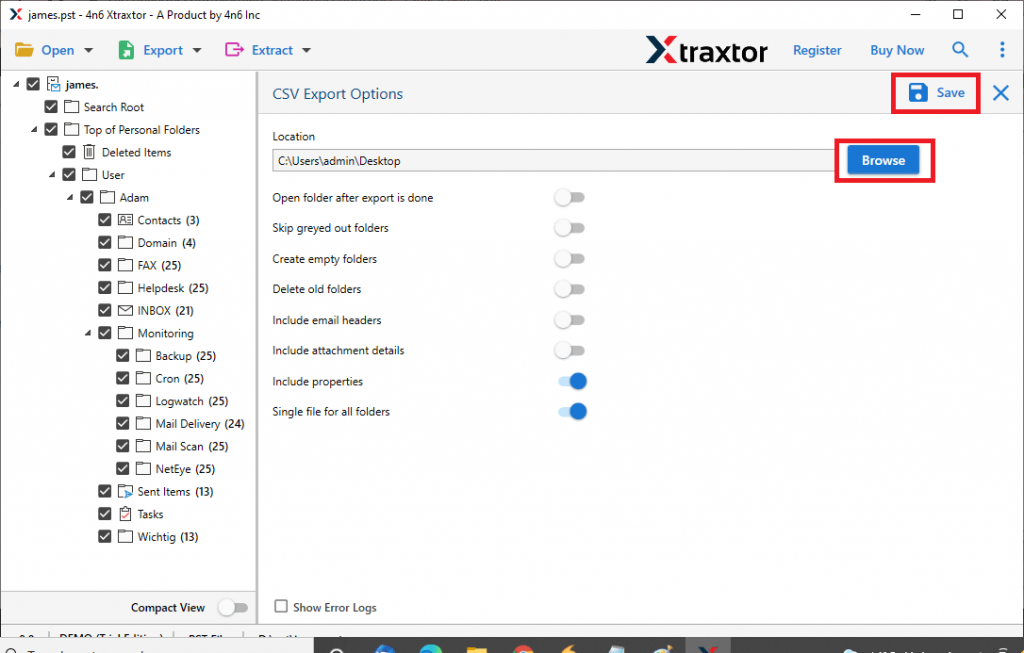
Qui converti Google Takeout in formato CSV utilizzando questa soluzione esperta. Ora puoi accedere a questo file su qualsiasi applicazione per fogli di calcolo e su qualsiasi editor di testo. Questo software ha caratteristiche sorprendenti che non possono essere ignorate. Alcuni di essi sono menzionati nella prossima sezione.
Vantaggi dell’utilizzo di Google Takeout Converter
Questo software si è arricchito di alcune qualità che lo distinguevano dagli altri, come ad esempio;
- Varie opzioni di salvataggio dei fileQuando gli utenti desiderano trasferire file di posta elettronica da un formato a un altro, questo strumento offre più formati di file in un’unica interfaccia. Utilizzando questo strumento gli utenti possono convertire Google Takeout in PST, MBOX, PDF, HTML e molti altri altri formati.
- Opzione filtro emailSe un utente desidera esportare solo e-mail selettive, questo software fornisce un filtro e-mail avanzato. Usando questo filtro, puoi trasferire email da un particolare intervallo di date, oggetto, a, da e molte altre opzioni disponibili.
- Estrarre informazioniCon l’aiuto di questo strumento, gli utenti possono salvare indirizzi e-mail, allegati, numeri di telefono e indirizzi e-mail e numeri di telefono associati. Oltre a questo, tutte le informazioni verranno salvate in un file di testo separato.
- Esporta Gmail Takeout su CloudQuesto strumento esporta anche i file di archivio su server di posta elettronica basati sul Web senza perdere un solo bit di dati. Utilizzando questo strumento puoi importare Google Takeout in Gmail, office 365, Yahoo , Zoho e molti altri account di posta elettronica.
Conclusione: converti Google Takeout in CSV tramite software
In questo blog menzioniamo un software abbastanza potente da esportare Google Takeout in Excel con allegati completi. Puoi provare la versione demo di questa utility ed eseguire tu stesso il processo di conversione.
Prima di utilizzare questo strumento assicurati di scaricare le tue e-mail di Gmail, poiché abbiamo già menzionato di eseguire questo processo. Successivamente, puoi facilmente utilizzare questo software.