Resumen: ¿Eres usuario de Outlook y quieres exportar todos los correos electrónicos? Si es así, entonces estás en el lugar correcto. Hoy, en este artículo, aprenderemos dos métodos para convertir correos electrónicos de Outlook a formato CSV con archivos adjuntos. Por lo tanto, manténgase conectado y lea el artículo completo.
Microsoft Outlook es un cliente de correo electrónico muy utilizado para gestionar información personal y profesional. Como es una aplicación basada en escritorio, puede haber una situación en la que su Outlook deje de funcionar o se bloquee. En este caso, es mejor guardar todos los correos electrónicos del buzón para que puedan usarse cuando sea necesario. Vamos a comprobar si este tipo de situación se enfrenta a otros.
Quiero exportar todos los correos electrónicos de mi cuenta de Outlook y guardar todos los correos electrónicos en formato CSV. Para que pueda abrir este archivo en cualquier aplicación de hoja de cálculo y también transferirlo. ¿Cómo puedo hacer esto?
Hola, uso Outlook y quiero exportar estos correos electrónicos en formato de archivo portátil. ¿Hay alguna forma de transferir todos los correos electrónicos de Outlook al formato CSV?
¿Estás enfrentando estos problemas? En caso afirmativo, aquí está la solución completa para exportar correos electrónicos de Outlook a formato .csv con archivos adjuntos. Vamos a empezar.
Métodos para exportar correos electrónicos desde Outlook
Aquí, en este artículo, aprenderemos dos métodos para transferir correos electrónicos desde una cuenta de Outlook al formato CSV,
#1. Herramienta automatizada (solución instantánea)
#2. Método manual (solución gratuita)
Analicemos ambos métodos uno por uno de manera descriptiva.
Método 1: convertir correos electrónicos de Outlook a formato CSV con facilidad
Para una conversión de correo electrónico instantánea y efectiva, use Outlook Converter, una solución integral para exportar correos electrónicos del buzón al instante. Es una herramienta de prueba profesional que puede convertir fácilmente correos electrónicos de Outlook a formato CSV sin pérdida de datos. Además, esta herramienta es lo suficientemente capaz de exportar correos electrónicos ilimitados desde Outlook en un solo intento. Además, al usar esta herramienta, los usuarios pueden exportar correos electrónicos selectivos a la ubicación deseada sin enfrentar ningún problema.

Cómo transferir correos electrónicos de Outlook a CSV usando esta herramienta
A continuación se muestra la descripción paso a paso del funcionamiento de este software con imágenes para entender fácilmente.
Paso 1. Instale y ejecute esta herramienta en su sistema.
Paso 2. Haz clic en el botón Abrir para iniciar la conversión.
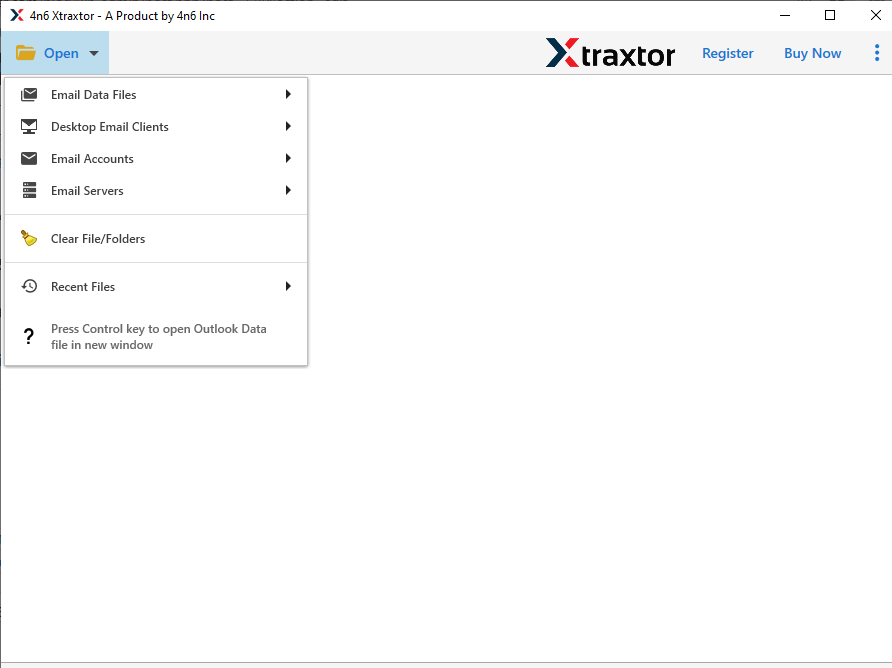
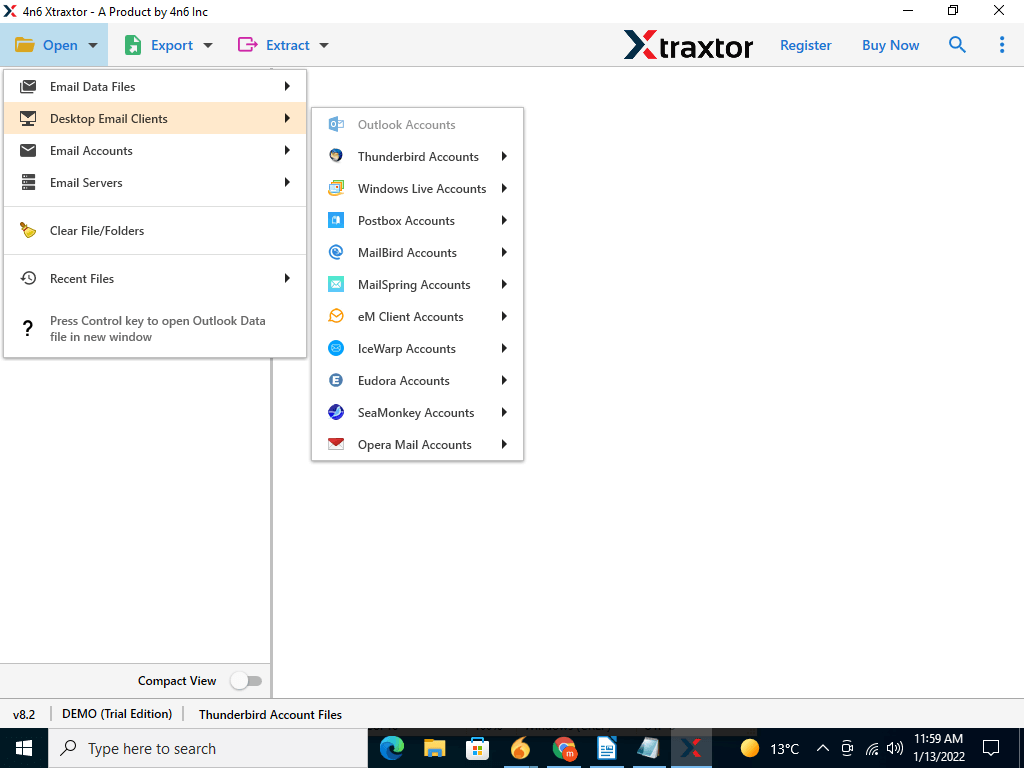
Paso 3. Aquí seleccione, Cliente de correo electrónico de escritorio >> Cuenta de Outlook >> Abrir cuenta.
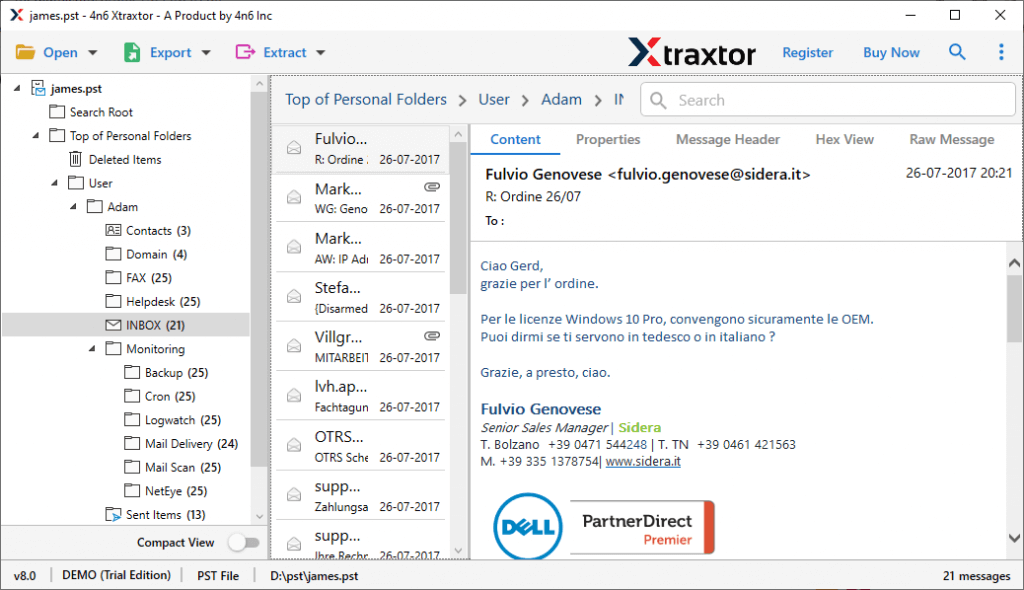
Paso 4. Esta herramienta escanea y obtiene una vista previa de sus correos electrónicos de Outlook antes de la conversión. Elija qué carpeta necesita exportar.
Paso 5. Ahora haz clic en el botón Exportar y elige el formato CSV de la lista dada.

Paso 6. Por último, explore la ubicación para guardar el archivo convertido y presione el botón Guardar.

Aquí complete la conversión de Outlook a CSV con archivos adjuntos. El usuario también puede realizar esta tarea a través de esta versión de prueba de la herramienta.
Si los usuarios desean convertir manualmente los correos electrónicos de Outlook, pueden leer el siguiente segmento de este blog.
Método 2: exportar correos electrónicos de Outlook a CSV manualmente
Para exportar los correos electrónicos desde el buzón, los usuarios deben abrir su cliente de correo electrónico de escritorio de Outlook. Después de eso, siga los pasos a continuación para la conversión de correo electrónico.
Paso 1. Haga clic en Archivo >> Abrir y exportar >> Importar o exportar.
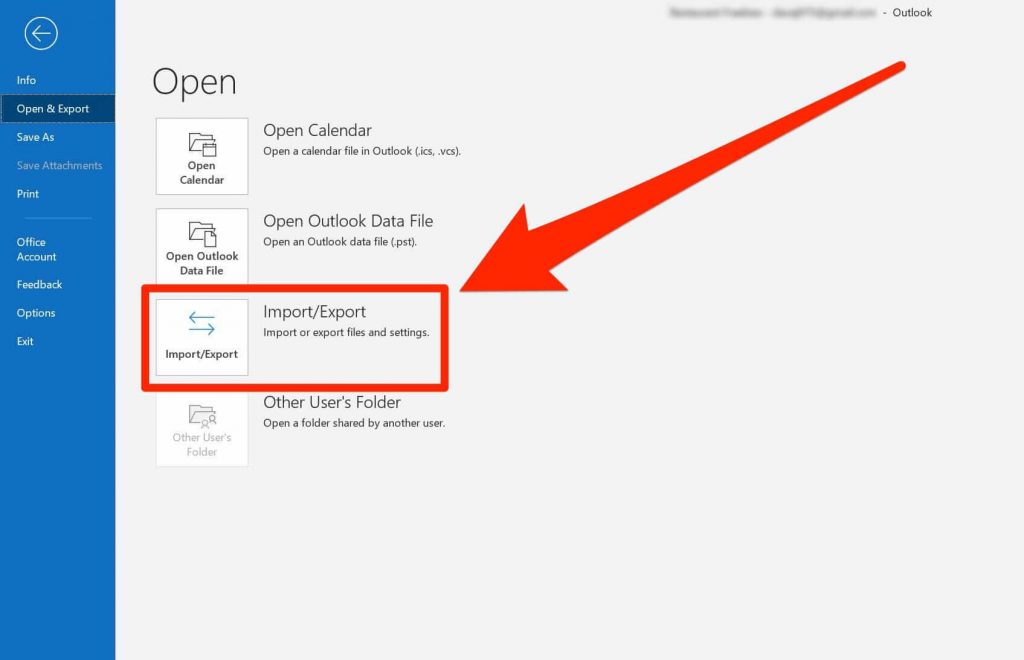
Paso 2. Haga clic en Exportar un archivo y seleccione Valor separado por comas (csv).

Paso 3. Seleccione la carpeta que desea exportar.

Paso 4. Explore la ubicación objetivo y haga clic en el botón Terminado.

Aquí completa el proceso. Sin embargo, con este método manual, existen ciertas restricciones. Uno puede realizar la conversión de correos electrónicos limitados con este enfoque. Junto con esto, no hay una opción de filtro para exportar correos electrónicos selectivos de un intervalo de fechas, remitente, hora, etc. en particular. Por lo tanto, se recomienda utilizar la herramienta automatizada mencionada anteriormente.
Por qué elegir Outlook Converter
Esta herramienta ofrece varias características llamativas, algunas de ellas se mencionan aquí;
- Los usuarios pueden utilizar este software en cualquier versión del sistema operativo Windows sin errores.
- Puede exportar correos electrónicos de Outlook a Gmail, Office 365, Thunderbird y muchos más sin pérdida de datos.
- Mientras realiza el proceso de conversión, mantiene el filtro de correo electrónico y la jerarquía y estructura de subcarpetas igual que el original.
- Una opción de filtro de correo electrónico avanzado para convertir correos electrónicos de un campo en particular, como – a, de, asunto, fecha, hora y más campos de filtro de correo electrónico.
- Diseñado con una interfaz de usuario simple para que los usuarios no técnicos también puedan operar sin ningún tipo de soporte.
- Ofrece la libertad de seleccionar la ubicación para guardar los archivos después de completar el proceso de conversión.
- Convierta correos electrónicos de múltiples cuentas de Outlook en una sola interfaz sin problemas.
- Guarda propiedades de metadatos como sección de encabezado, asunto, imágenes en línea, hipervínculos, archivos adjuntos, etc. al convertir correos electrónicos de Outlook a formato CSV.
Palabras finales
Hoy en este blog, discutimos dos métodos para convertir correos electrónicos de Outlook a formato CSV. Además, los describimos con capturas de pantalla para que sean fáciles de entender. Ahora el usuario puede elegir uno de los métodos y realizar esta conversión. Espero que este artículo lo ayude a resolver su problema y responda la pregunta «¿Cómo convertir correos electrónicos de Outlook a CSV?»