ブログの概要: ThunderbirdのメールをCSV形式に変換するにはどうすればよいですか?これは、メールを.csv形式で保存したいユーザーからの一般的なリクエストです。これは簡単な作業のように思えますが、そうではありません。この記事を読んで、ThunderbirdからCSVへの変換の簡単な方法を学びましょう。
Thunderbirdはフリーウェアのデスクトップアプリケーションであるため、多くの電子メールクライアントとともに、多くのユーザーによって使用されています。ただし、この問題は、メールボックス内の電子メールが増加し、ディスク領域の大部分を占めるときに発生します。
この場合、すべてのメールボックスデータを構造形式で保存できるファイル形式で保存するのが最適です。これを行うには、Thunderbirdの電子メールをCSV形式に変換することをお勧めします。
ThunderbirdのメールをCSV形式にエクスポートする理由
CSVまたはカンマ区切り値は、データをカンマ区切りのスプレッドシート形式で保存するファイル形式です。 MS Excel、Libera Office、Google Spreadsheet、その他多くのアプリケーションで.csvファイルを簡単に開くことができます。 CSVは、ネットワークを介して1つのシステムから別のシステムに転送できるユニバーサルファイル形式です。現在、ほとんどのユーザーは、外部アプリケーションを必要とせずに簡単に開くことができるため、メール、連絡先、ジャーナル、カレンダー、その他のメールボックス情報を.csv形式で保存したいと考えています。
Thunderbirdのメールを添付ファイル付きのCSVに変換する方法
このブログでは、Thunderbirdアカウントからのメールを.csv形式で保存する2つの異なる方法について説明します。
#1。Thunderbirdによる手動アプローチ
#2。ThunderbirdConverterによる自動ソリューション
これらの方法の両方について、視覚的な説明とともに1つずつ説明していきましょう。
方法1:インポート/エクスポートツールを使用してThunderbirdのメールをCSVで保存する
注:この方法を使用する前に、Thunderbirdインターフェースにインポート/エクスポートアドオンをインストールする必要があります。すでにインストールしている場合は、以下の手順に進んでください。
Thunderbirdのメールを手動でCSV形式に変換する手順
次の手順に従って、Thunderbirdアカウントからカンマ区切り値(.csv)形式にメールをエクスポートします。
- システムでThunderbirdメールクライアントを開きます。
- エクスポートするフォルダを右クリックして、インポート/エクスポートツールをクリックします。

- フォルダ内のすべてのファイルをエクスポート>>スプレッドシート(CSV)を選択します。

- 場所を選択して.csvファイルを保存し、[次へ]ボタンをクリックします。

ここでThunderbirdからCSVへの変換プロセスを完了します。ただし、この方法は、Thunderbirdの電子メールを一括で.csv形式に変換するための理想的なアプローチではありません。バッチエクスポートの場合は、次のセクションで説明するプロフェッショナルツールを使用することをお勧めします
方法2:複数のThunderbirdメールをCSV形式に即座にエクスポート
バッチメール変換を実行するには、多くの企業が好むエキスパートソリューションである Thunderbird Converterを使用します。これは、データの損失や変更なしに、ThunderbirdアカウントからExcelに電子メールをインテリジェントに変換するオールインワンソリューションです。このツールは、メールボックスフォルダーまたはサブフォルダー構造が変換中に保持されることを保証します。また、Thunderbirdの電子メールの正確なコピーが.csv形式で保存されるため、電子メールデータの整合性が維持されます。


Thunderbirdのメールを1回の試行でCSV形式に変換する手順
以下の手順に従って、完全なデータを含む電子メールをThunderbirdからExcel形式にエクスポートします。
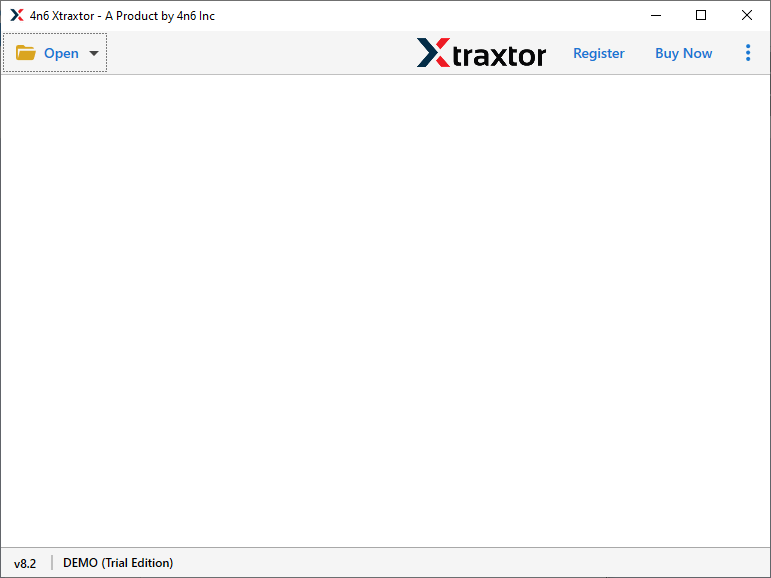
ステップ1。このツールをWindowsシステムにインストールして実行します。
ステップ2。[開く]オプションをクリックして、変換プロセスを開始します。
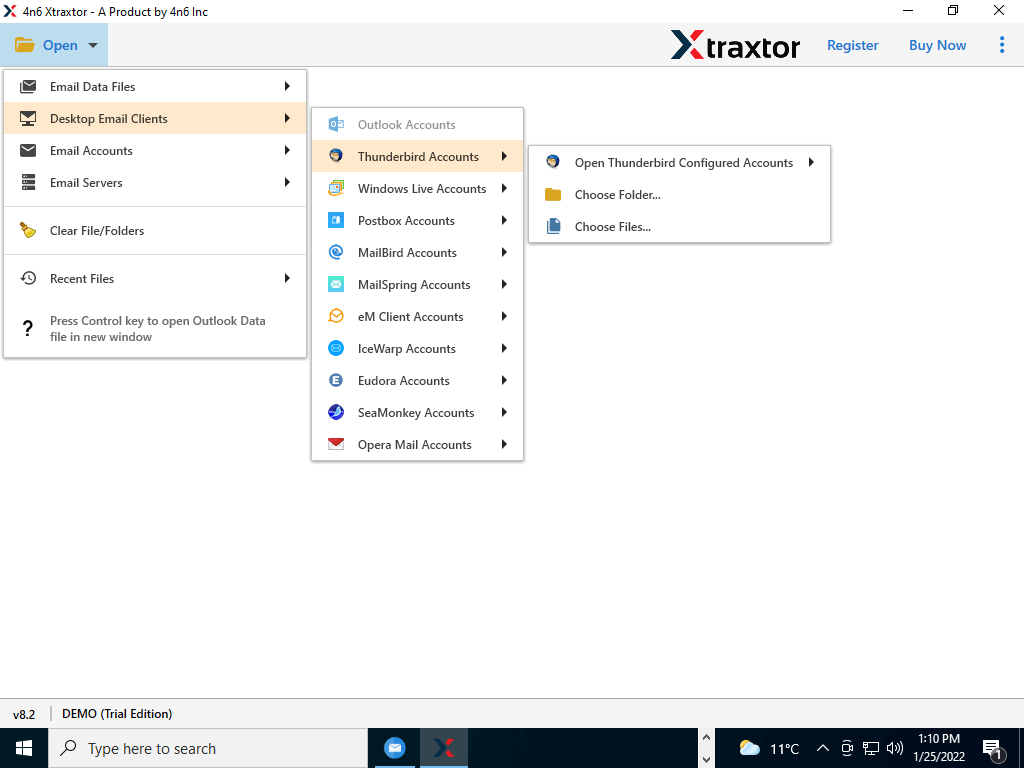
ステップ3。その後、Desktopメールクライアント>>Thunderbirdアカウント>>指定されたオプションから選択します。
ステップ4。すべてのThunderbirdメールのプレビューがここに表示されます。エクスポートするフォルダを選択できます。

ステップ5。エクスポートボタンをクリックして、CSV形式を選択します。

ステップ6。この最後のステップでは、場所を選択して.csvファイルを保存し、最後に保存ボタンを押します。

ThunderbirdConverterを選ぶ理由
このツールには多くの優れた機能があり、そのうちのいくつかはここで言及されています、
- Thunderbirdメールのバッチ変換このツールを使用すると、データを失うことなく、複数のThunderbirdメールをCSV形式に簡単にエクスポートできます。 Thunderbirdメールボックスからのさまざまな電子メールを含むフォルダーを追加する必要があります。また、すべてのメールデータが変換され、元のデータと同じように.csv形式で保存されていることを確認してください。
- 選択的なメール変換このソフトウェアには、選択的な電子メール変換機能を提供する高度な検索オプションがあります。このユーティリティを使用すると、ユーザーは日付範囲、to、from、subject、cc、bccなどで電子メールフィルターを適用できます。この機能は、不要な変換を回避することで、ユーザーの時間と労力を節約します。
- 情報の抽出このThunderbirdConverterを使用すると、ユーザーはThunderbirdメールボックスから選択した情報を保存できます。これを使用すると、メールアドレス、電話番号、添付ファイル、関連するメールアドレスと電話番号を別のテキストファイルに抽出できます。
- Thunderbirdのメールをエクスポートするための複数のオプションこのソフトウェアは、Thunderbirdの電子メールを保存するためのさまざまなオプションを提供します。このツールを使用すると、1回の試行でThunderbirdからCSV形式にメールをエクスポートできます。それに加えて、ユーザーは ThunderbirdのメールをPSTに変換、HTML、EMLすることができますおよびその他のファイル形式。最も重要なことは、これらすべてのオプションが単一のインターフェースに存在し、時間と労力を節約することです。
- メールボックス構造を保持するThunderbirdメールボックスデータを変換する場合、このツールはフォルダー全体とサブフォルダー階層が保持されることを保証します。これにより、ユーザーは元のメールボックスデータの正確なコピーを取得できるため、変換後に.csvファイルでメールを簡単に見つけることができます。
- Windowsの互換性このツールは、すべてのWindowsOSバージョンで実行するように設計されています。ユーザーは、このソフトウェアをWindows 11、10、8、XP、Vista、およびその他の以前のバージョンにインストールして使用できます。グリッチは発生しません。
結論
ほとんどのThunderbirdユーザーは、Thunderbirdの電子メールをExcelスプレッドシートに保存したいと考えています。したがって、彼らのクエリに関しては、Thunderbirdの電子メールをCSV形式に変換する2つの異なる方法について説明しています。必要に応じて、上記の方法のいずれかを選択できます。さらに、このソフトウェアの試用版を使用して、このツールがどのように機能するかを確認し、その効率と正確さを確認できます。