Zusammenfassung: Sind Sie ein Mac Outlook-Benutzer und möchten auf Ihre E-Mails in einem einfach zu bedienenden Format auf jeder Betriebssystemplattform zugreifen? Wenn ja, dann machen Sie sich keine Sorgen, wir sind hier, um die beste ergebnisorientierte Methode zur Konvertierung von OLM in PDF bereitzustellen. In diesem Artikel werden wir die Gründe für die Notwendigkeit des E-Mail-Konvertierungsprozesses diskutieren und eine zuverlässige Lösung zum Speichern von OLM-Dateien im PDF-Dateiformat identifizieren.
Tipp: Das Konvertieren von OLM-Dateien in das PDF-Format ist eine kritische Aufgabe, da es sich um wichtige E-Mail-Daten handelt. Verwenden Sie am besten eine Drittanbieterlösung für die sichere Konvertierung von OLM in PDF. Ein solches Tool ist der OLM-Dateikonverter, der alle E-Mails aus OLM-Dateien sicher und sofort im PDF-Format speichert.
E-Mail wird zu einem gängigen Kommunikationsmittel zwischen professionellen und privaten Benutzern. Es kann verschiedene Gründe geben, die Benutzer dazu veranlassen, die OLM-Datei in das PDF-Format zu übertragen. Lassen Sie uns einige Benutzeranfragen verstehen.
Ich möchte meine Mac-Outlook-E-Mails in das PDF-Dateiformat konvertieren, um alle meine E-Mails in Adobe Reader anzuzeigen. Schlagen Sie mir das beste Tool vor, mit dem Sie OLM schnell in PDF konvertieren können.
Bevor wir weitermachen und über die Konvertierung von OLM in PDF sprechen, müssen Benutzer mit beiden Dateiformaten vertraut sein.
Was ist OLM und PDF und ihre Verwendung?
OLM ist ein Dateiformat, das von Outlook im Mac-Betriebssystem verwendet wird. Eine OLM-Datei speichert E-Mail-Nachrichten, Kalender, Journale, Aufgaben und andere E-Mail-Daten. Dies ähnelt der PST-Datei, die von Outlook unter Windows verwendet wird. Der Benutzer kann jedoch nicht auf die OLM-Datei in Windows Outlook zugreifen. Dieses Dateiformat wird in der Outlook 2011-Version eingeführt, um lokale Daten zu speichern. Eine einzelne OLM-Datei kann mehrere Postfachdaten in geeigneter Struktur enthalten. Dieses Dateiformat kann in MS Outlook 365 und Outlook für Mac geöffnet/zugegriffen werden.
Dabei ist PDF (Portable Document Format) ein Dokumententyp, der 1990 von Adobe entwickelt wurde. Dieses Format wurde eingeführt, um ein Standardformat für Dokumente bereitzustellen, das unabhängig von Anwendungssoftware, Hardware und Betriebssystemen ist. Dieses Dateiformat kann Daten in Form von Text, Bildern, Hyperlinks, Multimedia, Anhängen, digitalen Signaturen, Objekten und anderen Objekten speichern, die Teil eines Dokuments sein können.
Da wir uns mit beiden Dateiformaten vertraut gemacht haben, stellt sich nun die Frage, warum es notwendig ist, OLM in PDF umzuwandeln? Um diese Fragen zu beantworten, gehen wir zum nächsten Abschnitt über.
Gründe für den Export der OLM-Datei im PDF-Format
Es gibt verschiedene Gründe, warum Benutzer das PDF-Dateiformat gegenüber OLM bevorzugen, einige davon werden unten erwähnt;
- Einfach zu teilendes DokumentEine PDF-Datei ist ein Dokumentformat, das sich leicht teilen lässt. Der Benutzer kann diese Datei einfach über das Internet und mit anderen Systemen teilen. Das Wichtigste ist, dass .pdf nach der Übertragung in seinem ursprünglichen Format bleibt.
- Unabhängige PlattformDiese Datei ist ein separates Format. Benutzer können dies in jeder Softwareanwendung und jedem Betriebssystem öffnen. Der Benutzer muss keine spezielle Anwendung installieren, um den Inhalt der PDF-Datei anzuzeigen.
- Passwortgeschützte DateiDer Benutzer kann die Daten in der PDF-Datei einfach schützen, indem er das Passwort in diese Datei einfügt. Danach können nur autorisierte Benutzer diese Datei lesen. Hilft, Datenschutzverletzungen zu verhindern.
- Als Rechtsbeweis akzeptiertPDF ist ein akzeptables Dateiformat in Gerichtsverfahren, amtlichen Mitteilungen usw. Da es absolut unmöglich ist, den Inhalt des PDF zu ändern, wird es als Rechtsbeweis vor Gerichten und Anwaltskanzleien akzeptiert.
Lösungen zum Konvertieren von OLM-Dateien als PDF mit Anhängen
Es gibt verschiedene Methoden, die dem Benutzer helfen können, das Mac Outlook-Postfach in das PDF-Format zu konvertieren. Einige von ihnen werden in diesem Abschnitt erwähnt. Benutzer können sich für einen von ihnen entscheiden und eine OLM-zu-PDF-Konvertierung durchführen. Lassen Sie uns weitermachen und über diese Ansätze sprechen.
Methode 1: OLM-Dateien mithilfe der manuellen Methode in PDF konvertieren
Bei dieser manuellen Methode kann der Benutzer E-Mails aus der OLM-Datei im .pdf-Format über die Mac-Outlook-Oberfläche übertragen. Lassen Sie uns den Prozess im Detail überprüfen.
Schritt 1. Öffnen Sie Mac Outlook auf Ihrem Mac-Betriebssystem.
Schritt 2. Wählen Sie die Datei aus, die der Benutzer als PDF speichern möchte.
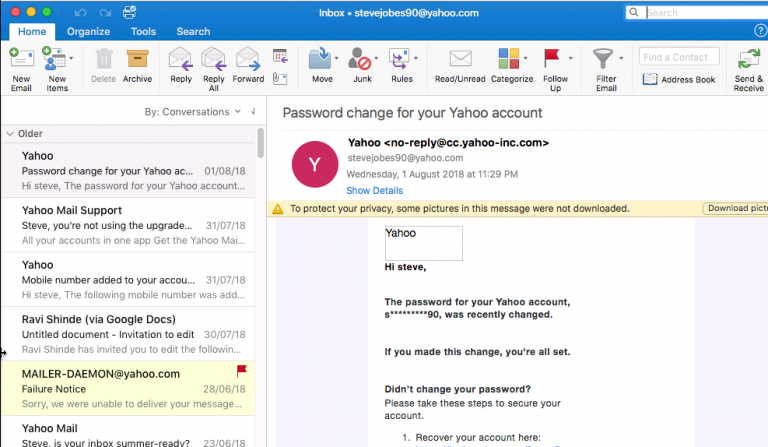
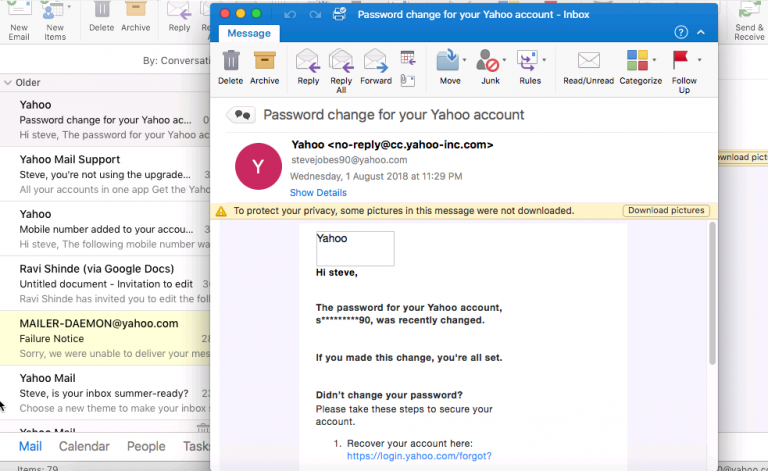
Schritt 3. Öffnen Sie diese bestimmte Datei durch Doppelklicken.
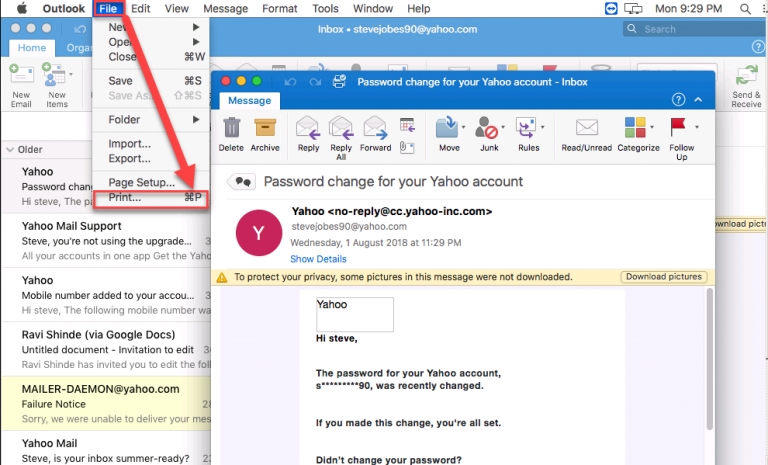
Schritt 4. Gehen Sie nun zu Datei >> Drucken.
Schritt 5. Wählen Sie dann die PDF-Option in der unteren linken Ecke des Popup-Fensters.
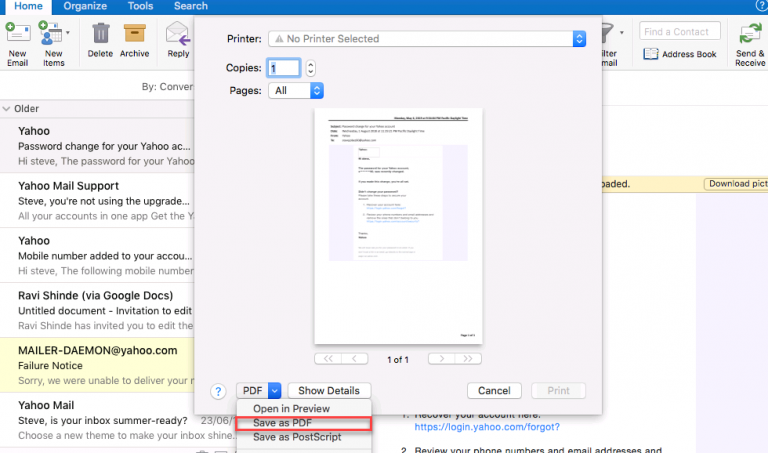
Schritt 6. Ein neuer Bildschirm wird angezeigt, geben Sie den Dateinamen ein und suchen Sie den Speicherort im Abschnitt Wo.
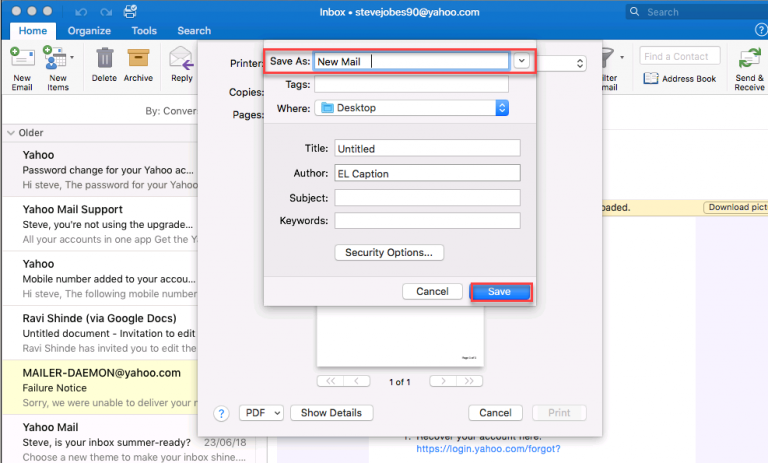
Schritt 7. Nachdem Sie die obigen Schritte ausgeführt haben, klicken Sie auf die Schaltfläche Speichern.
Hier schließen Sie den Konvertierungsprozess ab und speichern die OLM-E-Mails im PDF-Format. Benutzer können die .pdf-Datei am gespeicherten Speicherort überprüfen.
Einschränkung mit manueller Methode
- Diese Methode unterstützt keine mehrfachen OLM-Konvertierungen.
- Keine selektive Möglichkeit, E-Mails aus OLM-Dateien in das PDF-Format zu konvertieren.
- Es gibt keine Garantie für die Datenintegrität nach der Konvertierung.
- E-Mail-Dateien können während des Konvertierungsprozesses beschädigt werden.
Methode 2: Eine einfache Möglichkeit, OLM sofort in PDF umzuwandeln
Es gibt keine manuelle Methode, um mehrere OLM-Dateien auf einmal in PDF zu konvertieren. Dafür gibt es mehrere automatisierte Tools zum Konvertieren von OLM in PDF. Eines davon ist OLM File Converter, das in einem intelligente Möglichkeit, mehrere OLM-Dateien in verschiedene Dateiformate mit vollständigen Daten als Original zu konvertieren. Dieser OLM-zu-PDF-Konverter ist mit allen Versionen von Windows Outlook kompatibel.

Schritte zum sicheren Konvertieren von OLM-Dateien in PDF
Befolgen Sie die nachstehenden Schritte, um die genauen und integrierten Ergebnisse des Konvertierungsprozesses zu erhalten. Stellen Sie sicher, dass Sie jeden einzelnen Schritt auf die gleiche Weise wie erwähnt ausführen.
Schritt 1. Installieren und öffnen Sie die Software auf Ihrem Windows-Betriebssystem.
Schritt 2. Klicken Sie auf dem Bildschirm auf die Option Öffnen.

Schritt 3. Jetzt wählen Sie E-Mail-Datendatei >> OLM-Datei auswählen >> Datei oder Ordner auswählen.
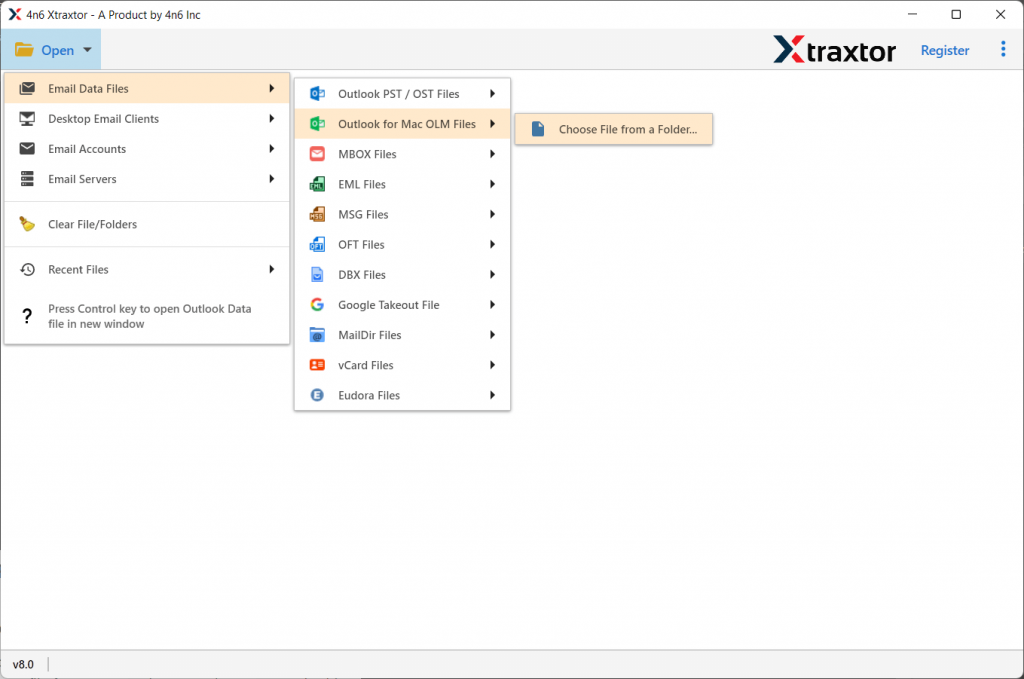
Schritt 4. Dieses Tool zeigt eine Vorschau aller in der OLM-Datei gespeicherten E-Mails an.

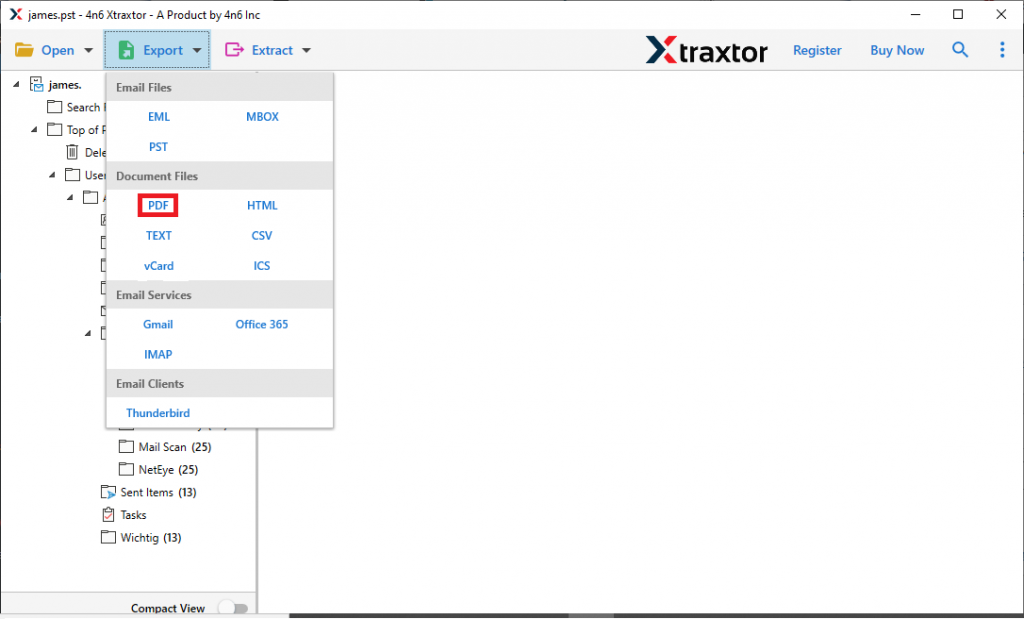
Schritt 5. Klicken Sie auf die Optionsschaltfläche Exportieren und wählen Sie PDF-Format. aus
Schritt 6. Zum Schluss durchsuchen Sie den Zielort und klicken Sie auf die Speichern-Schaltfläche.
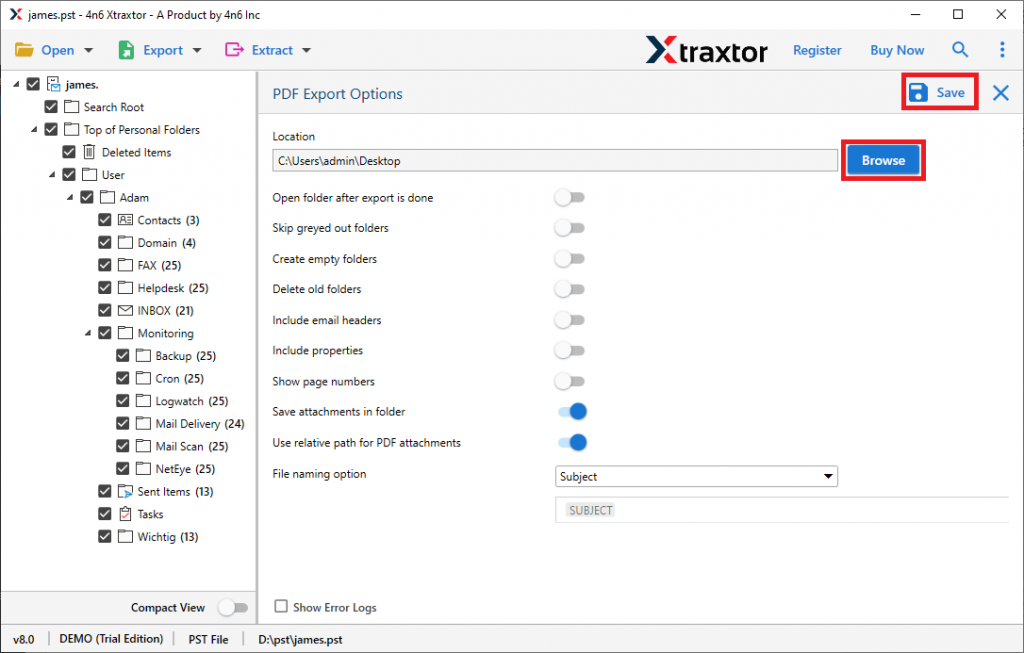
Hier exportieren Sie die OLM-Datei erfolgreich in das PDF-Dateiformat. Benutzer können den Speicherort für die PDF-Datei überprüfen und einfach auf die Windows-Anwendung zugreifen. Mit diesem Tool können Benutzer auch Kontakte aus OLM-Dateien exportieren und andere E-Mail-Informationen wie Kalenderdaten ohne Datenverlust in Standarddateiformate konvertieren.
Schlussfolgerung
Beide Dateiformate haben unterschiedliche Eigenschaften und werden in unterschiedlichen Umgebungen erstellt. Das ist der Hauptgrund, der den Konvertierungsprozess erschwert. Die Hauptfrage lautet: Wie konvertiere ich OLM-Dateien in PDFs? Hier in diesem Artikel erwähnen wir zwei Methoden als Antwort auf diese Abfrage. Beide Methoden sind bei der Konvertierung von OLM in PDF effizient. Benutzer können sich für eine beliebige Methode entscheiden, um den Prozess gemäß ihren Anforderungen durchzuführen.