Resumen: ¿Eres usuario de Mac Outlook y quieres acceder a tu correo electrónico en un formato fácil de usar en cualquier plataforma OS? En caso afirmativo, no se preocupe, estamos aquí para proporcionarle el mejor método orientado a resultados para convertir OLM a PDF. En este artículo, discutiremos los motivos de la necesidad del proceso de conversión de correo electrónico e identificaremos una solución confiable para guardar archivos OLM en formato de archivo PDF.
Sugerencia: Convertir archivos OLM a formato PDF es una tarea fundamental, ya que involucra datos importantes de correo electrónico. Lo mejor es utilizar una solución de terceros para la conversión segura de OLM a PDF. Una de estas herramientas es el Convertidor de archivos OLM que guarda de manera segura e instantánea todos los correos electrónicos de los archivos OLM en formato PDF.
El correo electrónico se está convirtiendo en un medio común de comunicación entre usuarios profesionales y domésticos. Puede haber varias razones que lleven a los usuarios a transferir el archivo OLM a formato PDF. Con algunas consultas de los usuarios, entendamos.
Quiero convertir mi correo electrónico Outlook de Mac a formato de archivo PDF para ver todos mis correos electrónicos en Adobe Reader. Sugiérame la mejor herramienta para ayudarlo a convertir OLM a PDF rápidamente.
Antes de continuar y hablar sobre la conversión de OLM a PDF, los usuarios deben estar familiarizados con ambos formatos de archivo.
¿Qué es OLM y PDF y sus usos?
OLM es un formato de archivo utilizado por Outlook en el sistema operativo Mac. Un archivo OLM almacena mensajes de correo electrónico, calendarios, diarios, tareas y otros datos de correo electrónico. Esto es similar al archivo PST utilizado por Outlook en Windows. Sin embargo, el usuario no puede acceder al archivo OLM en Windows Outlook. Este formato de archivo se introdujo en la versión de Outlook 2011 para almacenar datos locales. Un solo archivo OLM puede contener múltiples datos de buzones en una estructura adecuada. Se puede abrir/acceder a este formato de archivo en MS Outlook 365 y Outlook para Mac.
Donde PDF (formato de documento portátil) es un tipo de documento creado por Adobe en 1990. Este formato se introdujo para proporcionar un formato estándar para documentos que es independiente del software de la aplicación, el hardware y los sistemas operativos. Este formato de archivo es capaz de almacenar datos en forma de texto, imágenes, hipervínculos, multimedia, archivos adjuntos, firmas digitales, objetos y otros objetos que pueden formar parte de un documento.
A medida que conocemos ambos formatos de archivo, ahora surge la pregunta ¿por qué es necesario convertir OLM a PDF? Para responder a estas preguntas, pasemos a la siguiente sección.
Razones para exportar archivos OLM en formato PDF
Hay varias razones por las que los usuarios prefieren el formato de archivo PDF sobre OLM, algunas de ellas se mencionan a continuación;
- Documento fácil de compartirUn archivo PDF es un formato de documento que se puede compartir fácilmente. El usuario puede compartir fácilmente este archivo a través de Internet y con otros sistemas. Lo más importante es que después de transferir .pdf permanece en su formato original.
- Plataforma independienteEste archivo es un formato separado. Los usuarios pueden abrirlo en cualquier aplicación de software y sistema operativo. El usuario no necesita instalar ninguna aplicación específica para ver el contenido del archivo PDF.
- Archivo protegido con contraseñaEl usuario puede proteger los datos en el archivo PDF simplemente ingresando la contraseña en este archivo. Después de eso, solo los usuarios autorizados pueden leer este archivo. Ayuda a prevenir filtraciones de datos.
- Aceptado como evidencia legalPDF es un formato de archivo aceptable en procedimientos legales, notificaciones oficiales, etc. Como es absolutamente imposible cambiar el contenido del PDF, se acepta como prueba legal en tribunales y bufetes de abogados.
Soluciones para convertir archivos OLM como PDF con archivos adjuntos
Existen varios métodos que pueden ayudar al usuario a convertir el buzón de Mac Outlook en formato PDF. Algunos de ellos se mencionan en esta sección. Los usuarios pueden optar por cualquiera de ellos y realizar la conversión de OLM a PDF. Avancemos y hablemos de estos enfoques.
Método 1: convertir archivos OLM a PDF mediante el método manual
En este método manual, el usuario puede transferir correos electrónicos desde el archivo OLM en formato .pdf utilizando la interfaz de Mac Outlook. Veamos el proceso de manera detallada.
Paso 1. Abre Mac Outlook en tu sistema operativo Mac.
Paso 2. Seleccione el archivo que el usuario desea guardar como PDF.
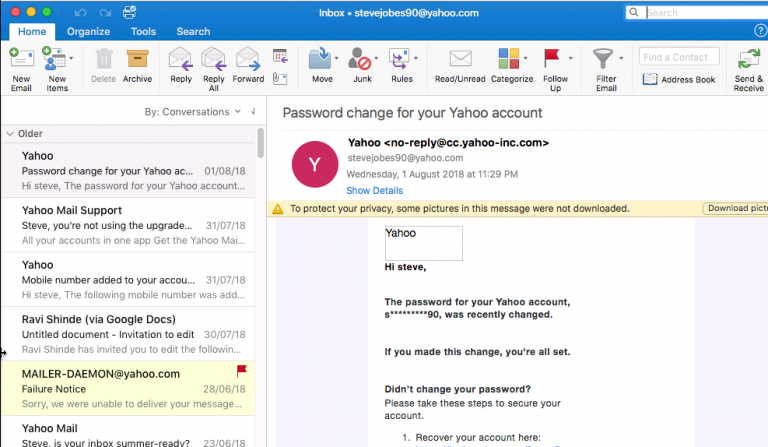
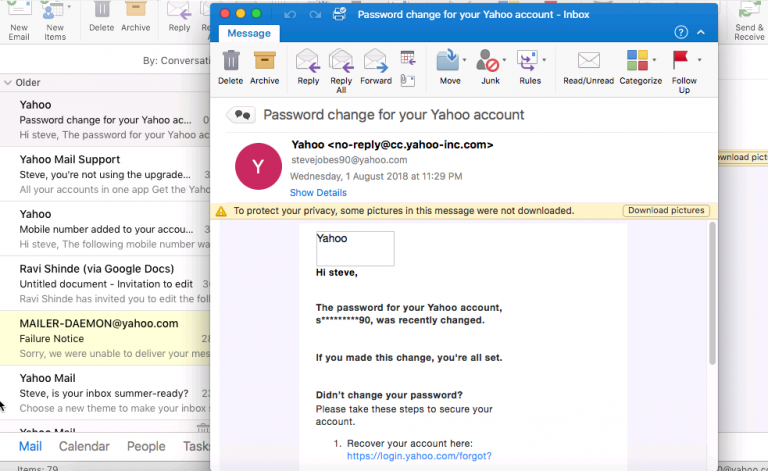
Paso 3. Abra ese archivo en particular haciendo doble clic.
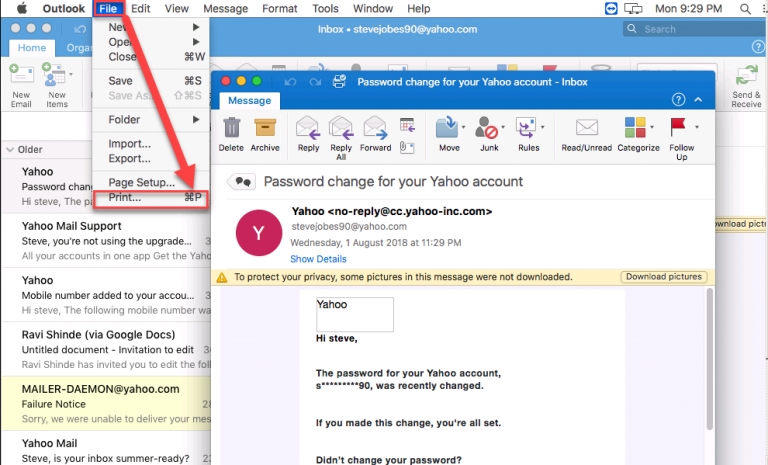
Paso 4. Ahora ve a Archivo >> Imprimir.
Paso 5. Luego seleccione la opción PDF en la esquina inferior izquierda de la ventana emergente.
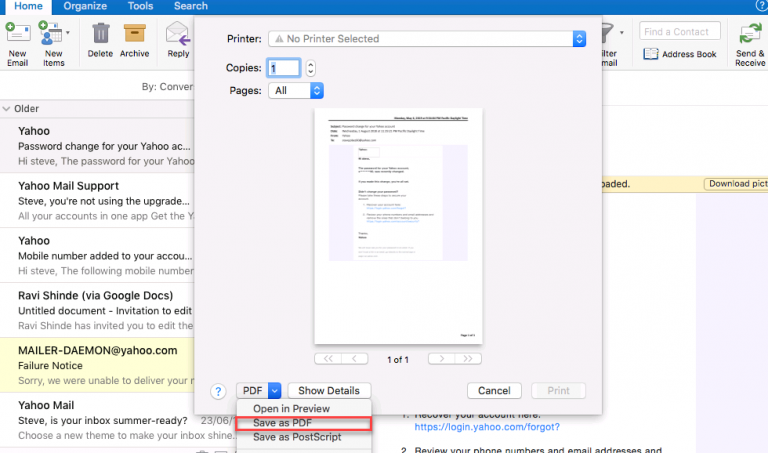
Paso 6. Aparecerá una nueva pantalla, ingrese el nombre del archivo y busque la ubicación en la sección Dónde.
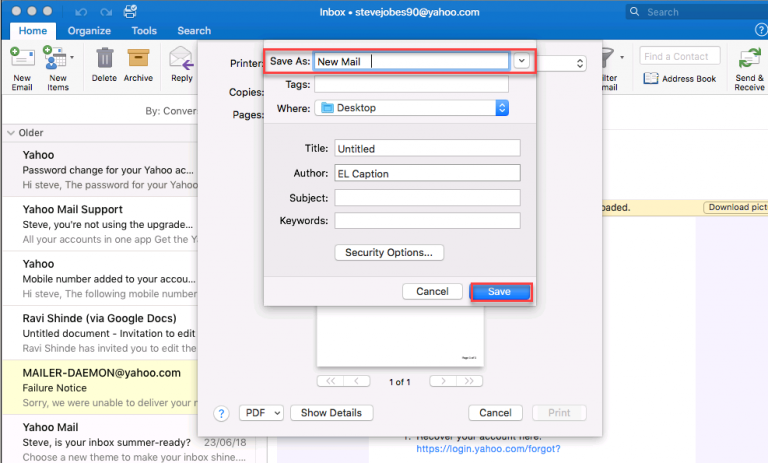
Paso 7. Después de completar los pasos anteriores, haga clic en el botón Guardar.
Aquí completa el proceso de conversión y guarda los correos electrónicos de OLM en formato PDF. Los usuarios pueden consultar el archivo .pdf en la ubicación guardada.
Limitación con método manual
- Este método no admite múltiples conversiones OLM.
- No existe una forma selectiva de convertir correos electrónicos de archivos OLM a formato PDF.
- No hay garantía de la integridad de los datos después de la conversión.
- Los archivos de correo electrónico pueden corromperse durante el proceso de conversión.
Método 2: una manera fácil de convertir OLM a PDF al instante
No existe un método manual para convertir múltiples archivos OLM a PDF de una sola vez. Para eso, existen múltiples herramientas automatizadas para convertir OLM a PDF. Entre ellos, una de las herramientas es OLM File Converter que está diseñado en un forma inteligente de convertir múltiples archivos OLM en diferentes formatos de archivo con datos completos como el original. Este convertidor de OLM a PDF es compatible con todas las versiones de Windows Outlook.

Pasos para convertir archivos OLM a PDF con seguridad
Siga los pasos a continuación para obtener resultados precisos e integrados del proceso de conversión. Asegúrese de realizar todos y cada uno de los pasos de la misma manera que se menciona.
Paso 1. Instale y abra el software en su sistema operativo Windows.
Paso 2. Haga clic en la opción Abrir de la pantalla.

Paso 3. Ahora Seleccione Archivo de datos de correo electrónico >> Seleccione Archivo OLM >> Seleccione Archivo o Carpeta.
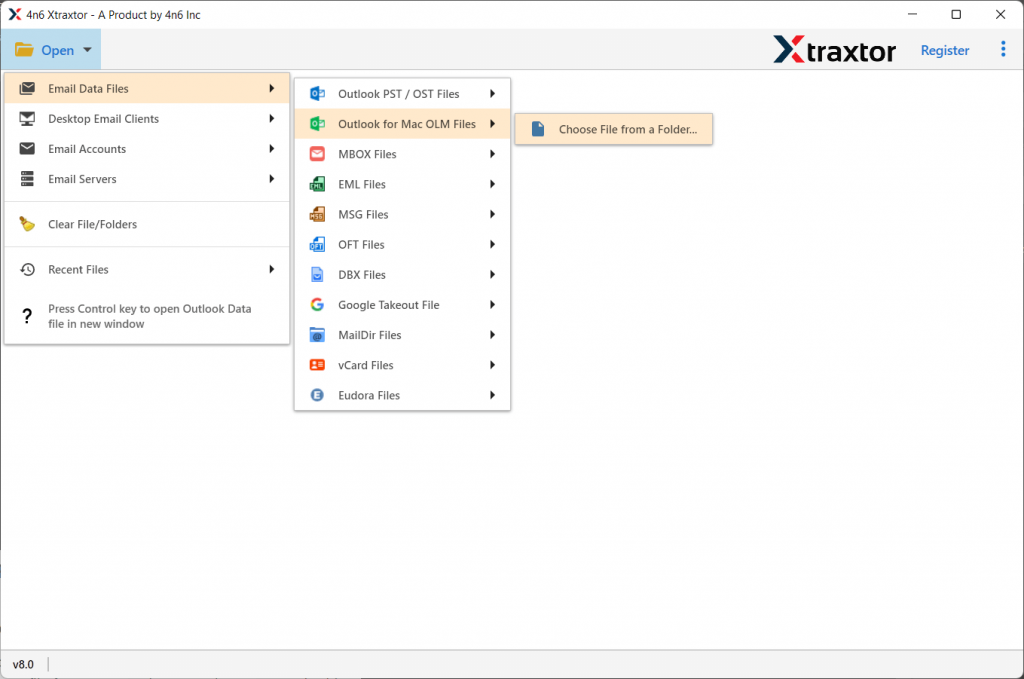
Paso 4. Esta herramienta muestra una vista previa de todos los correos electrónicos almacenados en el archivo OLM.

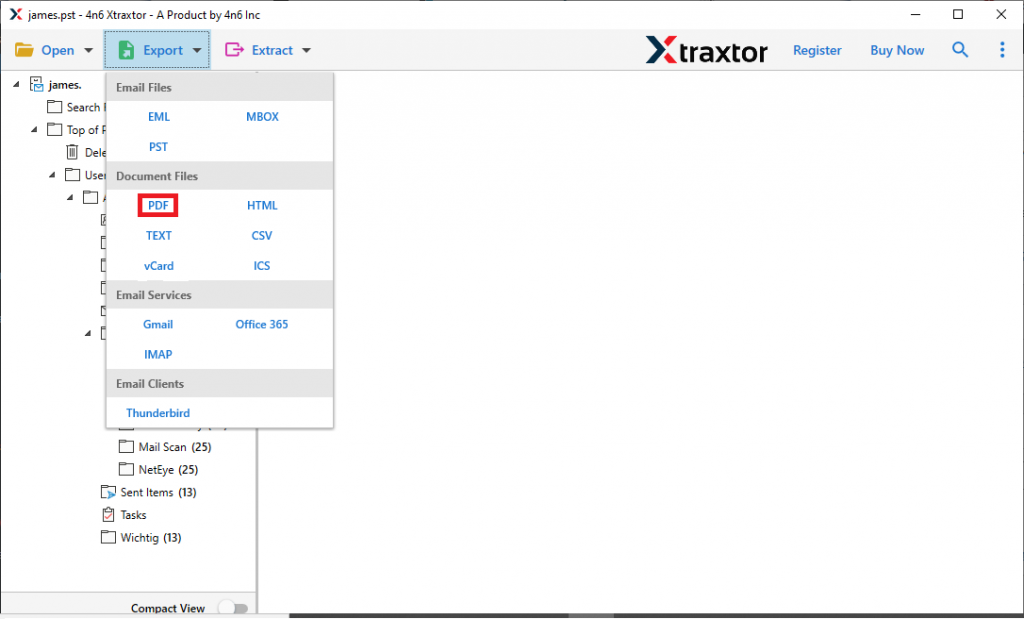
Paso 5. Haga clic en el botón de opción Exportar y seleccione formato PDF.
Paso 6. Por último, explore la ubicación objetivo y presione el botón Guardar.
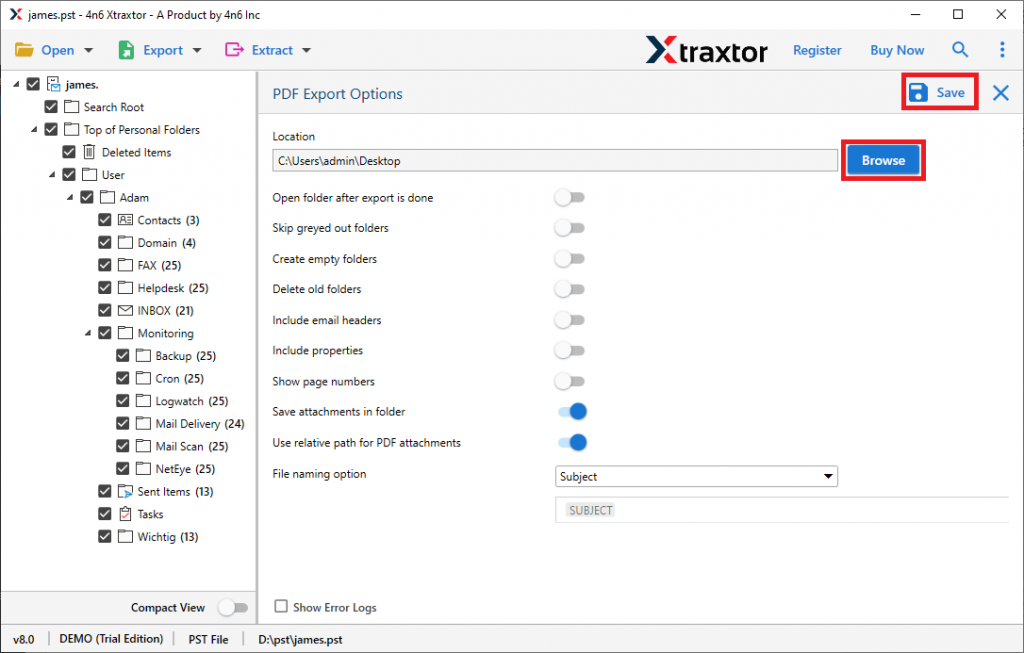
Aquí exporta con éxito el archivo OLM al formato de archivo PDF. Los usuarios pueden verificar la ubicación de guardado para el archivo .pdf y pueden acceder fácilmente a la aplicación de Windows. Con esta herramienta, los usuarios también pueden exportar contactos desde archivos OLM y otra información de correo electrónico, como datos de calendario, en formatos de archivo estándar sin pérdida de datos.
Conclusión
Ambos formatos de archivo tienen diferentes propiedades y se crean en diferentes entornos. Esa es la razón principal que complica el proceso de conversión. La consulta principal es ¿Cómo convertir archivos OLM en PDF? Aquí, en este artículo, mencionamos dos métodos en respuesta a esta consulta. Ambos métodos son eficientes en la conversión de OLM a PDF. Los usuarios pueden optar por cualquier método para realizar el proceso según sus requisitos.