« J’ai utilisé le client de messagerie Outlook sur mon système MAC. Maintenant, je veux passer au système d’exploitation Windows et je dois transférer les données de ma boîte aux lettres vers un nouveau compte Windows Outlook. Existe-t-il un moyen de faire ce processus ? »
« Comment puis-je convertir des fichiers OLM en PST avec des pièces jointes ? »
Les requêtes des utilisateurs mentionnées ci-dessus semblent similaires. Si c’est le cas, restez à l’écoute et lisez l’intégralité du blog. Aujourd’hui, nous allons parler de la meilleure méthode possible pour exporter des fichiers Mac Outlook au format PST. À la fin de cet article, vous pouvez facilement convertir OLM en PST.
Avant d’aller de l’avant et de parler des différentes méthodes de conversion des fichiers de courrier électronique, apprenons à connaître ce format de fichier et son utilisation.
Qu’est-ce qu’un fichier OLM et ses utilisations ?
OLM est un fichier Microsoft Outlook pour le système d’exploitation Mac. Ce format stocke les données complètes de la boîte aux lettres telles que les messages électroniques, le calendrier, le journal, les tâches et d’autres composants de messagerie dans un seul fichier avec l’extension de fichier .olm. OLM est similaire à PST, mais il ne peut pas être ouvert sur le système Outlook pour Windows. Pour accéder à ces e-mails dans un nouveau compte en cours d’utilisation, vous devez convertir OLM en PST.
Il existe des outils illimités pour passer par le processus de conversion. Mais trouver une solution fiable est un processus délicat. Pour réduire votre charge de travail, nous avons découvert ces deux solutions auxquelles de nombreux experts font confiance.
Méthode pour convertir des fichiers OLM en PST
Ces deux méthodes peuvent effectuer ce processus de conversion sans perdre un seul bit de données. Alors allez-y et apprenez à les connaître.
#1 : Transférez manuellement Mac OLM vers Windows Outlook
# 2 : Exportez OLM vers PST à l’aide de l’approche experte (convertisseur OLM)
Ces deux méthodes sont testées par des experts et recommandées par eux pour le processus de conversion .olm en .pst. Apprenons à connaître les deux méthodes de manière descriptive.
Méthode 1 : Convertir OLM en PST via la configuration Gmail
Cette méthode manuelle pour ce processus se fait en 5 phases différentes. Effectuez le processus étape par étape avec le plus grand soin, une mauvaise étape peut entraîner une perte de données. Soyez donc prudent lorsque vous utilisez cette méthode et suivez les étapes ci-dessous.
Étape 1 : Configurer un compte IMAP (Outlook pour Windows) avec Gmail
Étape 1. Ouvrez un compte Gmail avec des informations d’identification.
Étape 2. Cliquez sur le bouton Gear, puis cliquez sur l’onglet Paramètres.
Étape 3. Cliquez sur le bouton IMAP/POP et activez-le. Enregistrez ensuite les modifications.
Étape 2 : Configurer Mac Outlook avec Windows Outlook
Étape 4. Exécutez Mac Outlook sur votre système.
Étape 5. Ensuite, accédez à Menu >> Outil >> Comptes.
Étape 6. Saisissez vos identifiants Outlook pour Mac et cliquez sur Ajouter un compte.
Étape 3 : créer une nouvelle étiquette à synchroniser entre le compte Mac Outlook et le compte Windows Outlook
Étape 7. Ouvrez à nouveau le compte Gmail et cliquez sur le bouton Gear, puis sur Paramètres.
Étape 8. Sélectionnez le bouton Étiquette et créez une nouvelle étiquettel avec la case IMAP cochée.
Étape 9. Accédez maintenant à Mac Outlook et cliquez sur Envoyer/Recevoir.
Étape 4 : Télécharger les e-mails Mac Outlook vers la boîte aux lettres Windows Outlook
Étape 10. Ouvrez Mac Outlook >> Cliquez avec le bouton droit sur le dossier que vous souhaitez exporter.
Étape 11. Après cela, sélectionnez Déplacer >> Copier vers le dossier et entrez le nom du dossier à partir de Windows Outlook et cliquez sur l’option Copier.
Étape 12. Cliquez sur le dossier Envoyer/Recevoir et synchronisez les données de votre boîte aux lettres Mac Outlook avec Windows Outlook.
Étape 5 : Conversion des données de la boîte aux lettres au format PST
Étape 13. Ouvrez Windows Outlook sur votre système.
Étape 14. Cliquez sur Fichier >> Ouvrir et importer >> Importer et exporter.
Étape 15. Exporter un Fichier >> Fichier de données Outlook (.pst).
Étape 16. Sélectionnez ledossier à convertir, parcourez l’emplacement et cliquez sur le bouton Terminer.
Effectuez la conversion OLM en PST ici. Vérifiez le fichier .pst à l’emplacement. Cependant, il y a quelques limitations avec cette méthode manuelle,
Limites rencontrées lors de l’utilisation de la méthode manuelle
- Un processus très fastidieux et beaucoup de temps à terminer.
- Tâches difficiles pour les utilisateurs non techniques
- Forte probabilité de perte de données pendant le processus de conversion.
- Les fichiers OLM corrompus ne peuvent pas être convertis.
À la recherche d’un processus très long, ne vous inquiétez pas, dans la section suivante, nous allons proposer un outil automatisé suffisamment capable de surmonter ces limitations rencontrées lors de l’utilisation de la méthode manuelle.
Méthode 2 : Exporter OLM vers PST à l’aide de l’outil professionnel
Le convertisseur OLM en PST est la solution ultime pour exporter des données de messagerie à partir de fichiers OLM avec des résultats précis et efficaces. Cet outil convertit non seulement OLM en PST, mais l’exporte également vers plusieurs formats de fichiers dans une seule interface. Il peut facilement convertir des contacts, des calendriers, des journaux et d’autres données de messagerie à partir d’un fichier de données Mac Outlook vers un format PST pris en charge par Outlook pour Windows.

Étapes pour transférer le fichier OLM au format PST à l’aide de cet outil compétent
Étape 1. Installez et lancez ce logiciel sur votre système d’exploitation Windows.
Étape 2. Cliquez sur le bouton Ouvrir la liste déroulante et sélectionnez le fichier de données.

Étape 3. Ici, Sélectionnez le fichier de données de messagerie >> Sélectionnez les fichiers OLM >> Sélectionnez les fichiers ou le dossier.

Étape 4. Tous les e-mails présents sur le fichier OLM seront affichés sur l’interface du logiciel pour lire/afficher les e-mails.

Étape 5. Accédez au bouton Exporter et sélectionnez format de fichier PST.

Étape 6. Dans la dernière étape, parcourez l’emplacement ciblé et appuyez sur le bouton Enregistrer.
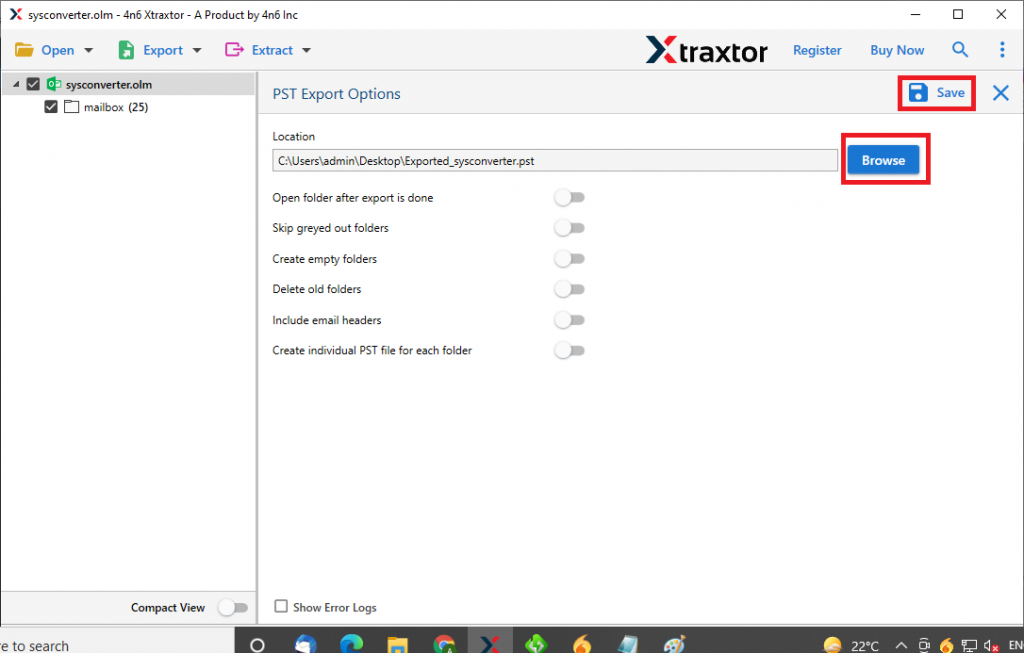
Avec cet outil, vous convertissez efficacement OLM en PST avec des données de boîte aux lettres complètes. Apprenons à connaître certaines fonctionnalités phares de cet outil.
Raisons d’opter pour le convertisseur OLM en PST
Il existe plusieurs raisons de choisir cet outil pour exporter OLM vers PST avec des données de messagerie complètes en une seule tentative. Certains d’entre eux mentionnent ici;
- Divers formats d’enregistrement de fichiersCet utilitaire fournit plusieurs options de conversion de fichiers de courrier électronique dans une seule interface. L’utilisateur peut également convertir OLM en PDF, MBOX, CSV, ICS et autres formats de fichiers avec une précision absolue.
- Exporter OLM avec un composant de messagerie électronique completCet utilitaire permet à l’utilisateur d’exporter les données du calendrier OLM, e-mails, contacts, journaux, tâches et autres composants de boîte aux lettres.
- Interface utilisateur interactiveCet outil est conçu de telle manière qu’il peut également être utilisé par des utilisateurs non-vice sans aucun problème technique. Sa fonctionnalité explicite a simplifié le processus d’octroi de licence.
- Exporter immédiatement OLM vers les clients de messagerieLe transfert de fichiers OLM vers des clients basés sur le cloud avec ce logiciel est un jeu d’enfant. Tout ce que vous avez à faire est d’entrer vos informations de connexion et d’exporter tous les fichiers de messagerie vers Apple Mail, Eudora, Opera Mail et d’autres clients de messagerie importants. Plus important encore, il exporte directement le fichier OLM au format MBOX. Ce format de fichier peut facilement être importé dans de nombreux clients de messagerie de bureau courants.
- Extraire des informationsAvec cet outil, tout utilisateur peut obtenir des informations spécifiques à partir d’un fichier e-mail en quelques clics. Il est utile de récupérer les coordonnées des fichiers OLM, comme ainsi que des adresses e-mail, des photos de contact, des adresses e-mail et des numéros de téléphone associés, ainsi que des pièces jointes.
- Exporter des e-mails sélectifsCe convertisseur OLM vers PST offre une fonction avancée avec laquelle les utilisateurs peuvent transférer certains e-mails sélectifs à partir de fichiers OLM. Ce Convertisseur OLM offre diverses options de filtrage des e-mails telles que la plage de dates, de, à , cc, bcc, objet et autres attributs d’e-mail.
Conclusion
Dans cet article, nous avons parlé des 2 méthodes pour convertir des fichiers e-mail. Manuels et automatisés, les deux outils sont décrits ici avec leur fonctionnement complet. L’utilisation d’une méthode manuelle pour convertir OLM en PST est une tâche difficile sans garantie d’intégrité des données. Il est préférable de s’appuyer sur un outil compétent et authentique qui effectuera la conversion avec une précision de 100 %. Il est fortement recommandé d’exporter les fichiers Mac Outlook OLM vers le format de fichier Windows Outlook (PST) à l’aide de ce Convertisseur de fichiers d’e-mails.
Foire aux questions
Question 1. Puis-je transférer certains e-mails de transfert depuis le fichier OLM d’un expéditeur particulier ?
Répondez. Oui, avec cet outil, les utilisateurs peuvent exporter des e-mails de plage de dates particulières à partir de fichiers OLM en appliquant simplement les filtres d’e-mail fournis par cet outil.
Question 2. Est-il possible d’exporter plusieurs fichiers OLM à l’aide de cet outil ?
Répondez. Oui, avec cet outil, vous pouvez convertir par lots des fichiers OLM sans aucune perte de données.
Question 3. Cet outil convertit-il les fichiers OLM dans un format qui peut facilement s’ouvrir sur n’importe quel navigateur Web Windows ?
Répondez. Oui, vous pouvez simplement utiliser cet outil et convertir OLM au format HTML, puis ouvrez ce fichier sur n’importe quel navigateur.
Question 4. J’utilise la version Mac Outlook 2019, cet outil peut-il convertir le fichier OLM de cette version ?
Répondez. Oui, ce logiciel est conçu avec des algorithmes avancés afin qu’il puisse prendre en charge toutes les versions d’Outlook sans rencontrer d’erreurs.