«Usé el cliente de correo electrónico de Outlook en mi sistema MAC. Ahora quiero cambiar al sistema operativo Windows y tengo que transferir los datos de mi buzón a una nueva cuenta de Windows Outlook. ¿Hay alguna forma de que pueda hacer este proceso?»
«¿Cómo puedo convertir archivos OLM a PST con archivos adjuntos?»
Las consultas de los usuarios mencionadas anteriormente parecen similares. Si es así, permanece atento y lee todo el blog. Hoy vamos a hablar sobre el mejor método posible para exportar archivos de Mac Outlook a formato PST. Al final de este artículo, puede convertir fácilmente OLM a PST.
Antes de seguir adelante y hablar sobre varios métodos para convertir archivos de correo electrónico, conozcamos este formato de archivo y su uso.
¿Qué es el archivo OLM y sus usos?
OLM es un archivo de Microsoft Outlook para el sistema operativo Mac. Este formato almacena datos completos del buzón, como mensajes de correo electrónico, calendario, diario, tareas y otros componentes de correo electrónico en un solo archivo con la extensión de archivo .olm. OLM es similar a PST, pero no se puede abrir en el sistema Outlook para Windows. Para acceder a estos correos electrónicos en una nueva cuenta en uso, debe convertir OLM a PST.
Hay herramientas ilimitadas para pasar por el proceso de conversión. Pero encontrar una solución confiable es un proceso complicado. Para reducir su carga de trabajo, hemos descubierto estas dos soluciones, en las que muchos expertos confían.
Método para convertir archivos OLM a PST
Estos dos métodos pueden realizar este proceso de conversión sin perder un solo bit de datos. Así que anímate y conócelos.
#1: Transferir manualmente Mac OLM a Windows Outlook
# 2: Exportar OLM a PST utilizando el enfoque experto (convertidor OLM)
Estos dos métodos son probados por expertos y recomendados por ellos para el proceso de conversión de .olm a .pst. Conozcamos ambos métodos de forma descriptiva.
Método 1: Convertir OLM a PST a través de la configuración de Gmail
Este método manual para este proceso se realiza en 5 fases diferentes. Realice el proceso paso a paso con sumo cuidado, un paso incorrecto puede provocar la pérdida de datos. Por lo tanto, tenga cuidado al usar este método y siga los pasos que se detallan a continuación;
Fase 1: configurar una cuenta IMAP (Outlook para Windows) con Gmail
Paso 1. Abra una cuenta de Gmail con credenciales.
Paso 2. Haz clic en el botón de engranaje y luego en la pestaña Configuración.
Paso 3. Haz clic en el botón IMAP/POP y habilítalo. Luego guarde los cambios.
Etapa 2: configurar Mac Outlook con Windows Outlook
Paso 4. Ejecute Mac Outlook en su sistema.
Paso 5. Después de eso, vaya a Menú >> Herramienta >> Cuentas.
Paso 6. Ingrese sus credenciales de Outlook para Mac y haga clic en Agregar cuenta.
Fase 3: cree una nueva etiqueta para sincronizar entre Mac Outlook y la cuenta de Windows Outlook
Paso 7. Abra la cuenta de Gmail nuevamente y haga clic en el botón de engranaje y luego haga clic en Configuración.
Paso 8. Seleccione el botón Etiqueta y cree una nueva etiquetal con la casilla IMAP marcada.
Paso 9. Ahora ve a Mac Outlook y haz clic en Enviar/Recibir.
Etapa 4: descargar correos electrónicos de Outlook de Mac en el buzón de correo de Outlook de Windows
Paso 10. Abra Mac Outlook >> Haga clic con el botón derecho en la carpeta que desea exportar.
Paso 11. Después de eso, seleccione Mover >> Copiar a la carpeta e ingrese el nombre de la carpeta desde Windows Outlook y haga clic en la opción Copiar.
Paso 12. Haz clic en la carpeta Enviar/Recibir y sincroniza los datos de tu buzón de Outlook de Mac con Outlook de Windows.
Etapa 5: Conversión de datos de buzones a formato PST
Paso 13. Abra Windows Outlook en su sistema.
Paso 14. Haga clic en Archivo >> Abrir e importar >> Importar y exportar.
Paso 15. Exportar un Archivo >> Archivo de datos de Outlook (.pst).
Paso 16. Seleccione la carpeta para convertir, explore la ubicación y haga clic en el botón Finalizar.
Complete la conversión de OLM a PST aquí. Compruebe el archivo .pst en la ubicación. Sin embargo, existen algunas limitaciones con este método manual,
Limitaciones encontradas al usar el método manual
- Un proceso muy tedioso y mucho tiempo para completar.
- Tareas desafiantes para usuarios no técnicos
- Alta probabilidad de pérdida de datos durante el proceso de conversión.
- Los archivos OLM dañados no se pueden convertir.
Al parecer un proceso muy largo, no se preocupe, en la siguiente sección vamos a proponer una herramienta automatizada que es lo suficientemente capaz de superar estas limitaciones que se encuentran al usar el método manual.
Método 2: exportar OLM a PST usando la herramienta profesional
El convertidor de OLM a PST es la solución definitiva para exportar datos de correo electrónico desde archivos OLM con resultados precisos y efectivos. Esta herramienta no solo convierte OLM a PST, sino que también lo exporta a múltiples formatos de archivo en una sola interfaz. Puede convertir fácilmente contactos, calendarios, diarios y otros datos de correo electrónico desde un archivo de datos de Mac Outlook a un formato PST compatible con Outlook para Windows.

Pasos para transferir archivos OLM a formato PST utilizando esta herramienta competente
Paso 1. Instale y ejecute este software en su sistema operativo Windows.
Paso 2. Haga clic en el botón Abrir menú desplegable y seleccione el archivo de datos.

Paso 3. Aquí, Seleccione archivo de datos de correo electrónico >> Seleccione archivos OLM >> Seleccione archivos o carpeta.

Paso 4. Todos los correos electrónicos presentes en el archivo OLM se mostrarán en la interfaz del software para leer/ver correos electrónicos.

Paso 5. Vaya al botón Exportar y seleccione formato de archivo PST.

Paso 6. En la última etapa, explore la ubicación objetivo y presione el botón Guardar.
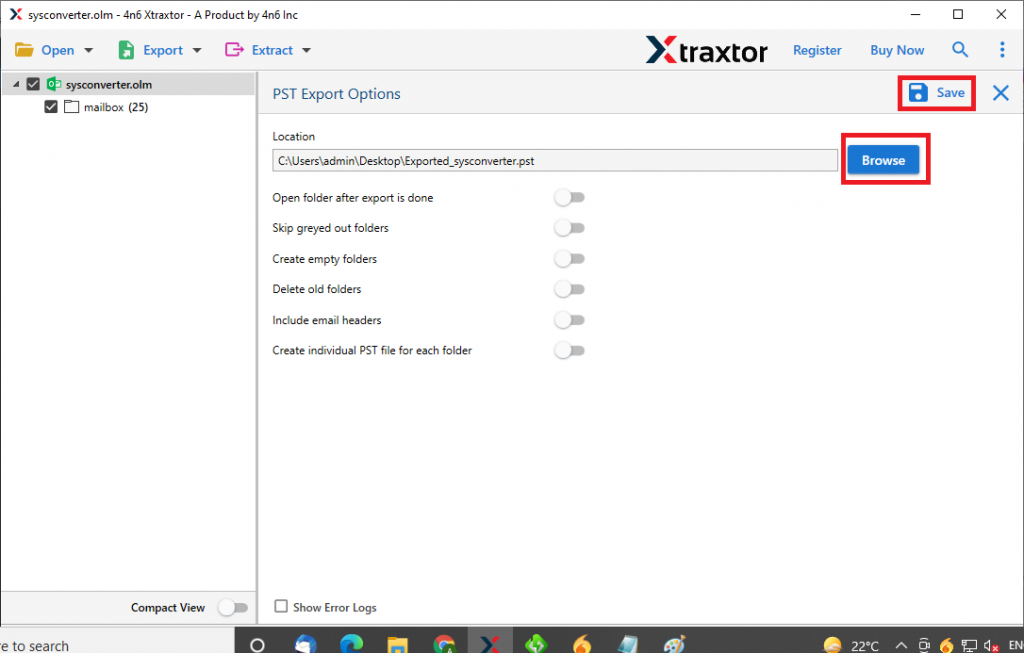
Con esta herramienta, convierte con soltura OLM a PST con datos completos del buzón. Conozcamos algunas características destacadas de esta herramienta.
Razones para optar por el convertidor de OLM a PST
Existen múltiples razones para elegir esta herramienta para exportar OLM a PST con datos de correo electrónico completos en un solo intento. Algunos de ellos mencionan aquí;
- Varios formatos para guardar archivosEsta utilidad proporciona múltiples opciones de conversión de archivos de correo electrónico en una sola interfaz. El usuario también puede convertir OLM a PDF, MBOX, CSV, ICS y otros formatos de archivo con absoluta precisión.
- Exportar OLM con componente de correo electrónico completoEsta utilidad permite al usuario exportar datos de calendario OLM, mensajes de correo electrónico, contactos, diarios, tareas y otros componentes del buzón.
- Interfaz de usuario interactivaEsta herramienta está diseñada de tal manera que también puede ser utilizada por usuarios no expertos sin ningún problema técnico. Su funcionalidad autoexplicativa simplificó el proceso de concesión de licencias.
- Exportar OLM a los clientes de correo electrónico inmediatamenteTransferir archivos OLM a clientes basados en la nube con este software es muy sencillo. Todo lo que tiene que hacer es ingresar sus datos de inicio de sesión y exportar todos los archivos de correo electrónico a Apple Mail, Eudora, Opera Mail y otros importantes clientes de correo electrónico. Lo más importante es que directamente exporta el archivo OLM al formato MBOX. Este formato de archivo se puede importar fácilmente a muchos clientes de correo electrónico de escritorio populares.
- Extraer informaciónCon esta herramienta, cualquier usuario puede obtener información específica de un archivo de correo electrónico con solo unos pocos clics. Ayuda a recuperar detalles de contacto de archivos OLM, como así como direcciones de correo electrónico, fotos de contacto, direcciones de correo electrónico y números de teléfono relacionados, así como archivos adjuntos.
- Exportar correos electrónicos selectivosEste convertidor de OLM a PST ofrece una función avanzada con la que los usuarios pueden transferir algunos correos electrónicos selectivos desde archivos OLM. Este OLM Converter ofrece varias opciones de filtro de correo electrónico, como rango de fechas, desde, hasta , cc, bcc, asunto y otros atributos de correo electrónico.
Conclusión
En este artículo, hablamos sobre los 2 métodos para convertir archivos de correo electrónico. Manuales y automatizadas, ambas herramientas se describen aquí con su funcionamiento completo. El uso de un método manual para convertir OLM a PST es una tarea desafiante que no garantiza la integridad de los datos. Es mejor confiar en una herramienta auténtica y bien informada que hará la conversión con un 100% de precisión. Se recomienda enfáticamente que exporte archivos OLM de Outlook de Mac a formato de archivo de Outlook (PST) de Windows usando este Convertidor de archivos de correo electrónico.
Preguntas frecuentes
Pregunta 1. ¿Puedo transferir algunos correos electrónicos de transferencia del archivo OLM de un remitente en particular?
Respuesta. Sí, con esta herramienta, los usuarios pueden exportar correos electrónicos de rango de fechas particulares desde archivos OLM simplemente aplicando los filtros de correo electrónico proporcionados por esta herramienta.
Pregunta 2. ¿Es posible exportar varios archivos OLM con esta herramienta?
Respuesta. Sí, con esta herramienta puede convertir archivos OLM por lotes sin pérdida de datos.
Pregunta 3. ¿Esta herramienta convierte archivos OLM en un formato que pueda abrirse fácilmente en cualquier navegador web de Windows?
Respuesta. Sí, simplemente puede usar esta herramienta y convertir OLM a formato HTML y luego abra ese archivo en cualquier navegador.
Pregunta 4. Uso la versión Mac Outlook 2019, ¿puede esta herramienta convertir archivos OLM de esta versión?
Respuesta. Sí, este software está diseñado con algoritmos avanzados para que pueda admitir todas las versiones de Outlook sin sufrir ningún error.