「MACシステムでOutlook電子メールクライアントを使用しました。Windowsオペレーティングシステムに切り替えて、メールボックスデータを新しいWindows Outlookアカウントに転送する必要があります。このプロセスを実行する方法はありますか?」
「OLMファイルを添付ファイル付きのPSTに変換するにはどうすればよいですか?」
上記のユーザークエリは似ているようです。もしそうなら、しばらくお待ちください。ブログ全体をお読みください。今日は、MacOutlookファイルをPST形式にエクスポートするための最良の方法について説明します。この記事の終わりまでに、OLMをPSTに簡単に変換できます。
先に進み、電子メールファイルを変換するさまざまな方法について説明する前に、このファイル形式とその使用法について理解しましょう。
OLMファイルとその用途は何ですか?
OLMは、Macオペレーティングシステム用のMicrosoftOutlookファイルです。この形式では、電子メールメッセージ、カレンダー、ジャーナル、タスク、およびその他の電子メールコンポーネントなどの完全なメールボックスデータが、ファイル拡張子.olmの付いた単一のファイルに格納されます。 OLMはPSTに似ていますが、OutlookforWindowsシステムで開くことはできません。使用中の新しいアカウントでこれらのメールにアクセスするには、OLMをPSTに変換する必要があります。
変換プロセスを実行するための無制限のツールがあります。しかし、信頼できる解決策を見つけるのは難しいプロセスです。ワークロードを削減するために、多くの専門家が信頼しているこれら2つのソリューションを発見しました。
OLMファイルをPSTに変換する方法
これらの2つの方法では、1ビットのデータを失うことなくこの変換プロセスを実行できます。だから先に進んで、それらを知ってください。
#1: MacOLMをWindowsOutlookに手動で転送する
#2: エキスパートアプローチ(OLMコンバーター)を使用してOLMをPSTにエクスポートする
これらの2つの方法は専門家によってテストされ、.olmから.pstへの変換プロセスに推奨されます。両方の方法を説明的に理解しましょう。
方法1:Gmail構成を介してOLMをPSTに変換する
このプロセスのこの手動による方法は、5つの異なるフェーズで実行されます。細心の注意を払ってプロセスを段階的に実行してください。間違った手順はデータの損失につながる可能性があります。したがって、この方法を使用するときは注意して、以下の手順に従ってください。
ステージ1:GmailでIMAP(Outlook for Window)アカウントを設定する
ステップ1。クレデンシャルを使用してGmailアカウントを開きます。
ステップ2。[歯車]ボタンをクリックしてから、[設定]タブをクリックします。
ステップ3。 IMAP/POPボタンをクリックして有効にします。次に、変更を保存します。
ステージ2:WindowsOutlookを使用してMacOutlookをセットアップする
ステップ4。システムでMacOutlookを実行します。
ステップ5。その後、メニュー>>ツール>>アカウントに移動します。
手順6. Outlook for Macのクレデンシャルを入力し、[アカウントの追加]をクリックします。
ステージ3:MacOutlookとWindowsOutlookアカウント間で同期する新しいラベルを作成する
手順7. Gmailアカウントをもう一度開き、歯車ボタンをクリックしてから[設定]をクリックします。
ステップ8。[ラベル]ボタンを選択し、[[IMAP]チェックボックスをオンにして新しいラベルを作成します。
ステップ9。次に、Mac Outlookに移動し、[送信/受信]をクリックします。
ステージ4:MacOutlookの電子メールをWindowsOutlookのメールボックスにダウンロードする
ステップ10。開くMacOutlook>>エクスポートするフォルダを右クリックします。
ステップ11。その後、[移動>>フォルダにコピー]を選択し、Windows Outlookからフォルダの名前を入力して、[コピー]オプションをクリックします。
ステップ12。送受信フォルダをクリックして、MacOutlookメールボックスデータをWindowsOutlookと同期します。
ステージ5:メールボックスデータをPST形式に変換する
ステップ13。システムでWindowsOutlookを開きます。
ステップ14。[ファイル]>>[開くとインポート]>>[インポートとエクスポート]をクリックします。
ステップ15。 ファイル>>Outlookデータファイル(.pst)をエクスポートします。
ステップ16。変換するフォルダを選択し、場所を参照して、[完了]ボタンをクリックします。
ここでOLMからPSTへの変換を完了します。その場所にある.pstファイルを確認します。ただし、この手動による方法にはいくつかの制限があります。
手動方式の使用中に直面する制限
- 非常に面倒なプロセスであり、完了するまでに多くの時間がかかります。
- 技術者以外のユーザーにとってのやりがいのあるタスク
- 変換プロセス中にデータが失われる可能性が高い。
- 破損したOLMファイルは変換できません。
非常に長いプロセスを見て、次のセクションで心配しないでください。手動の方法を使用しているときに直面するこれらの制限を克服するのに十分な機能を備えた自動ツールを提案します。
方法2:ProfessionalToolを使用してOLMをPSTにエクスポートする
OLMからPSTへのコンバーターは、OLMファイルから電子メールデータをエクスポートして正確で効果的な結果を得る究極のソリューションです。このツールは、OLMをPSTに変換するだけでなく、単一のインターフェイスで複数のファイル形式にエクスポートします。連絡先、カレンダー、ジャーナル、およびその他の電子メールデータをMacOutlookデータファイルからOutlookforWindowsでサポートされているPST形式に簡単に変換できます。

この熟練したツールを使用してOLMファイルをPST形式に転送する手順
ステップ1。このソフトウェアをWindowsOSにインストールして起動します。
ステップ2。[開く]ドロップダウンボタンをクリックして、データファイルを選択します。

ステップ3。ここで、メールデータファイルを選択>>OLMファイルを選択>>ファイルまたはフォルダを選択します。

ステップ4。OLMファイルに存在するすべての電子メールは、電子メールを読んだり表示したりするためのソフトウェアインターフェイスに表示されます。

ステップ5。エクスポートボタンに移動し、PSTファイル形式を選択します。

ステップ6。最後の段階で、目的の場所を参照し、[保存]ボタンを押します。
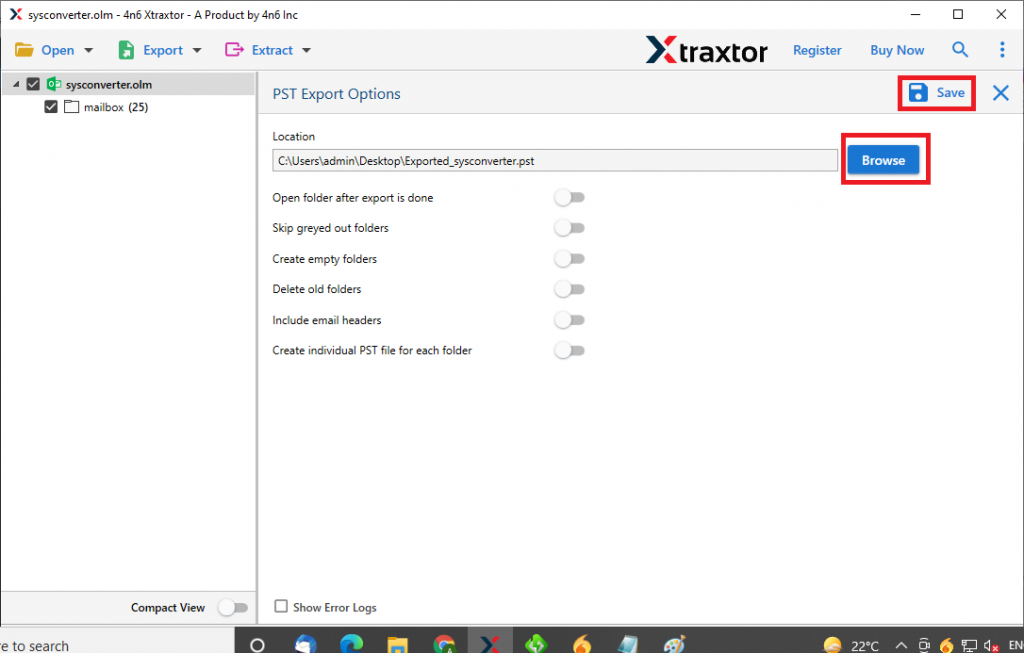
このツールを使用すると、完全なメールボックスデータを使用してOLMをPSTに上手に変換できます。このツールのいくつかのハイライト機能について知ってみましょう。
OLMからPSTへのコンバーターを選択する理由
1回の試行で完成した電子メールデータを使用してOLMをPSTにエクスポートするために、このツールを選択する理由は複数あります。それらのいくつかはここで言及します。
- さまざまなファイル保存形式このユーティリティは、単一のインターフェイスで複数の電子メールファイル変換オプションを提供します。ユーザーは、 OLMをPDFに変換、MBOX、 CSV、ICS、その他の絶対的な精度のファイル形式。
- 完全な電子メールコンポーネントを使用してOLMをエクスポートするこのユーティリティを使用すると、ユーザーはOLMカレンダーデータをエクスポートできます。電子メールメッセージ、連絡先、ジャーナル、タスク、およびその他のメールボックスコンポーネント。
- インタラクティブなユーザーインターフェースこのツールは、技術的な問題なしに副ユーザー以外でも使用できるように設計されています。その自明の機能により、ライセンスプロセスが簡素化されました。
- OLMを電子メールクライアントにすぐにエクスポートするこのソフトウェアを使用してOLMファイルをクラウドベースのクライアントに転送するのは簡単です。ログインの詳細を入力し、すべての電子メールファイルをApple Mail、Eudora、Opera Mail、およびその他の重要な電子メールクライアントにエクスポートするだけです。最も重要なのは、直接OLMファイルをMBOX形式にエクスポートすることです。このファイル形式は、多くの一般的なデスクトップメールクライアントに簡単にインポートできます。
- 情報を抽出するこのツールを使用すると、すべてのユーザーが数回クリックするだけで電子メールファイルから特定の情報を取得できます。 OLMファイルから連絡先の詳細を取得すると便利です。メールアドレス、連絡先の写真、関連するメールアドレスと電話番号、添付ファイルも含まれます。
- 選択したメールをエクスポートするこのOLMからPSTへのコンバーターは、ユーザーがOLMファイルからいくつかの選択的な電子メールを転送できる高度な機能を提供します。この OLM Converter は、日付範囲などのさまざまなメールフィルターオプションを提供します。 、cc、bcc、件名、およびその他の電子メール属性。
結論
この記事では、電子メールファイルを変換する2つの方法について説明しました。手動および自動の両方のツールについて、完全に機能するようにここで説明します。手動の方法を使用してOLMをPSTに変換することは、データの整合性が保証されていない困難な作業です。 100%の精度で変換を行う知識が豊富で本物のツールに依存することをお勧めします。このを使用してMacOutlookOLMファイルをWindowsOutlookファイル形式(PST)にエクスポートすることを強くお勧めします。 メールファイルコンバータ。
よくある質問
質問1.特定の送信者からのOLMファイルからいくつかの転送メールを転送できますか?
回答。はい、このツールを使用すると、ユーザーはこのツールが提供するメールフィルタを適用するだけで、OLMファイルから特定の日付範囲のメールをエクスポートできます。
質問2.このツールを使用して複数のOLMファイルをエクスポートすることは可能ですか?
回答。はい、このツールを使用すると、データを失うことなくOLMファイルをバッチ変換できます。
質問3.このツールはOLMファイルを任意のWindowsWebブラウザーで簡単に開くことができる形式に変換しますか?
回答。はい、このツールを使用して、OLMを変換できます。 HTML 形式に変換してから、そのファイルを任意のブラウザで開きます。
質問4.MacOutlook 2019バージョンを使用していますが、このツールはこのバージョンからOLMファイルを変換できますか?
回答。はい、このソフトウェアは高度なアルゴリズムで設計されているため、エラーに直面することなくすべてのバージョンのOutlookをサポートできます。