Resumen: Si busca una solución confiable para convertir Google Takeout a PST, este artículo es para usted. Aquí aprenderemos el mejor método para realizar este proceso de conversión. Así que quédate con nosotros hasta el final.
Si ha estado usando Gmail para su propósito comercial durante mucho tiempo, entonces es necesario tener una copia de seguridad de los datos de su buzón.
Para archivar los datos de su buzón de Gmail, lo mejor es utilizar el servicio Google Takeout proporcionado por el propio Google.
Veamos de qué se trata este servicio de comida para llevar y cómo usarlo en la próxima sección. Así que sea paciente y avance paso a paso para obtener el mejor resultado.
Descripción general de Google Takeout
Google Takeout es un servicio proporcionado por Google para guardar datos de la cuenta de Gmail o información de todas las cuentas de Google. Descarga datos de Gmail, Youtube, etc. a su sistema. Solo requiere algunos pasos simples para realizar esta tarea.
¿Estás listo para usar Google Takeout para archivar tus datos de Gmail? ¡Estupendo! Comencemos con los pasos para descargar correos electrónicos de Gmail.
Cómo convertir Google Takeout a PST
Como ya hemos aprendido, Google Takeout archiva los datos del buzón de Gmail en formato .mbox. Para convertir este archivo en formato PST, primero debemos crear el archivo de datos del buzón, luego podemos realizar la conversión. Este Takeout de Gmail a PST se puede realizar en dos partes. Así que empecemos.
Nota: Si ya tiene el archivo de Google Takeout, puede continuar directamente con el Método 2.
Método 1: descarga el correo electrónico de Gmail con Google Takeout
Veamos el proceso paso a paso para descargar correos electrónicos de Gmail en formato MBOX.
Paso 1. Inicie sesión en la cuenta de Gmail que necesitaba lograr y luego muévase a https://takeout.google.com/
Paso 2. Se abrirá una nueva interfaz, luego en Seleccionar datos para incluir haga clic en Deseleccionar todo y elija la opción Correo.
(Nota: seleccionamos el correo electrónico de Gmail para descargar, puede seleccionar entre las opciones dadas según sus necesidades)

Paso 3. Luego elija el Método de entrega de la lista dada y también elija el tipo y tamaño de archivo. Después de eso, haga clic en Crear exportación
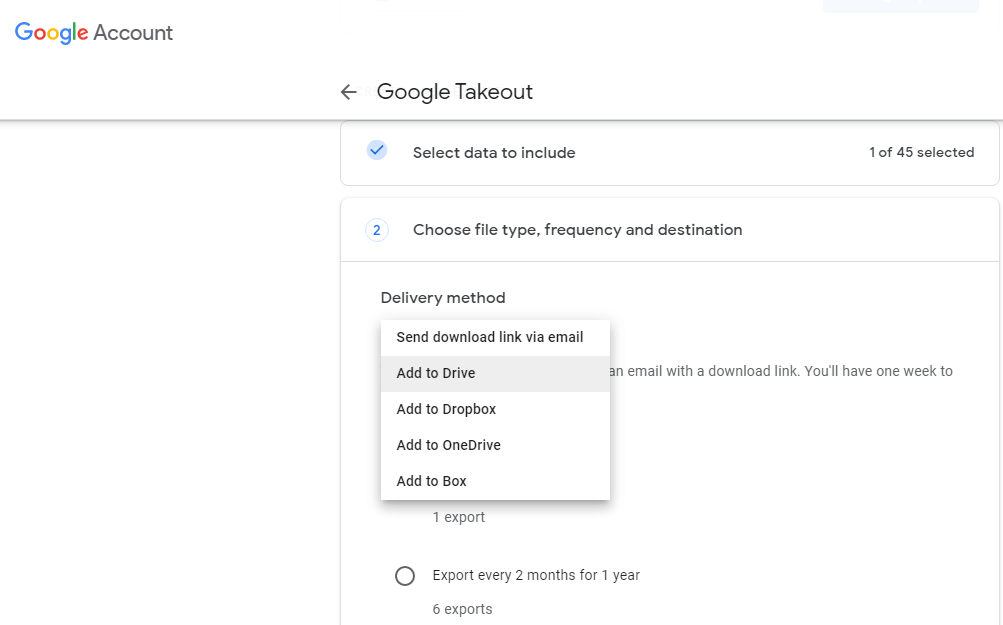
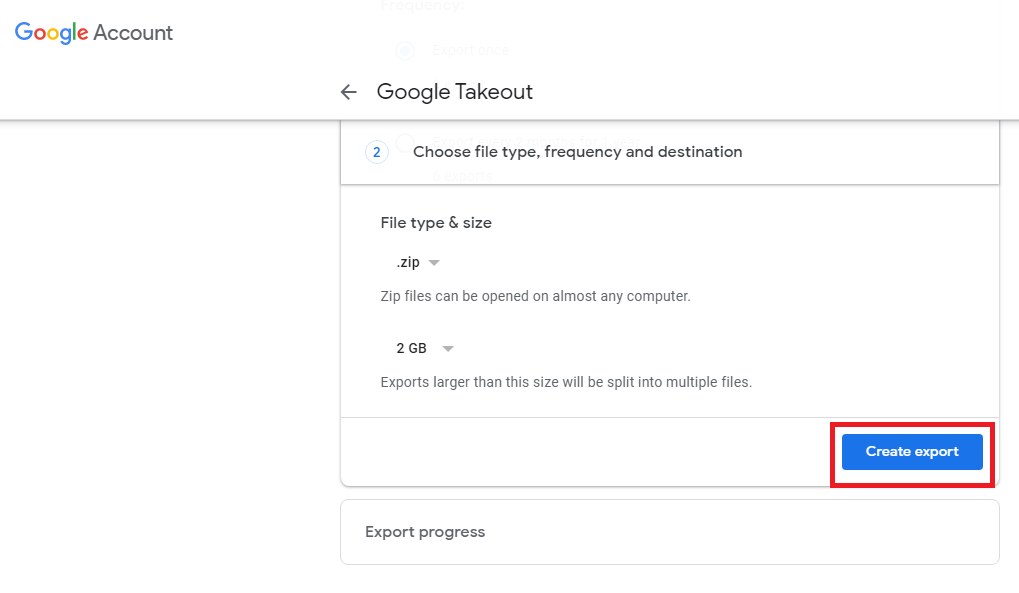
Paso 4. Después de realizar los pasos mencionados anteriormente, comenzará el proceso de archivo.

Paso 5. Más tarde, en la nueva ventana, haga clic en el botón Descargar o verifique sus correos electrónicos y descargue el archivo.
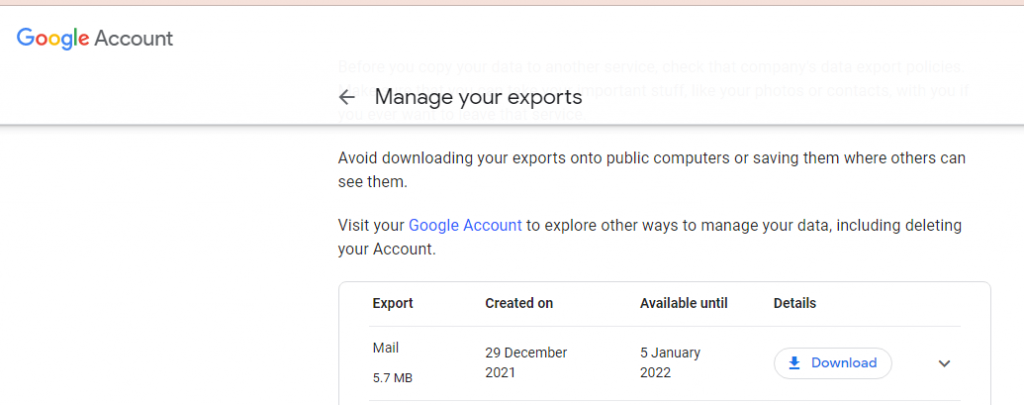

Aquí, utilizando el servicio Google Takeout, archiva con éxito los correos electrónicos de su cuenta de Gmail. Ahora puede extraer este archivo Zip y obtendrá un archivo .mbox.
Ahora viene la parte donde convertimos Google Take out a formato PST para que se pueda importar en Outlook 2019, 2016, 2013 y otras versiones anteriores. Así que avancemos más y exportemos el archivo de Google Takeout a Outlook PST.
Método 2: convertir el archivo MBOX de Gmail en Outlook PST
No se puede negar que la conversión de Google Takeout a PST es un proceso complicado. Así que para realizar esta tarea lo mejor es confiar en Experts Software.
Sin embargo, existen muchas herramientas, pero debe ser inteligente con su enfoque y utilizar ese servicio que valora sus necesidades.
Durante el período de tiempo dado, encontré algunas herramientas automatizadas que son lo suficientemente eficientes como para convertir Google Takeout a PST en muy poco tiempo.
Google Takeout Converter es una utilidad integral que no solo exporta Takeout a PST, sino que también guarda correos electrónicos de Gmail. Archivo MBOX a EML, PDF, CSV, HTML, TEXTO y otros formatos de archivo. Junto con eso, también puede exportar múltiples archivos de Gmail para llevar en formato PST sin perder un solo bit de datos.
En la siguiente sección, he incluido una breve guía sobre el funcionamiento de este software.

Pasos para exportar Google Takeout a PST
Siga los pasos mencionados a continuación para convertir Gmail MBOX a PST con datos completos del buzón.
Paso 1. Instale y ejecute esta herramienta en su sistema.
Paso 2. Haga clic en el botón desplegable Abrir para seleccionar el archivo de datos de correo electrónico.
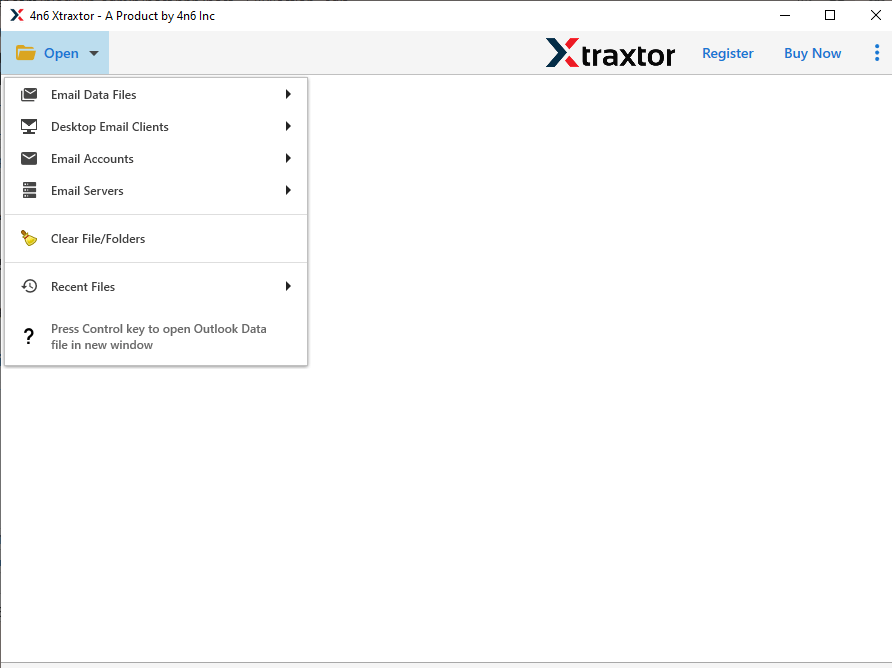
Paso 3. Después de eso, Seleccione Archivo de datos de correo electrónico >> Seleccione Archivo de Google Takeout >> Seleccione Archivo o Carpeta.

Paso 4. Esta herramienta analiza el archivo .mbox seleccionado y muestra una vista previa de los correos electrónicos en su interfaz antes de la conversión.

Paso 5. Aquí, haz clic en el botón Exportar y elige formato PST.

Paso 6. Por último, decida la ubicación de destino para guardar el archivo .pst y haga clic en el botón Guardar.
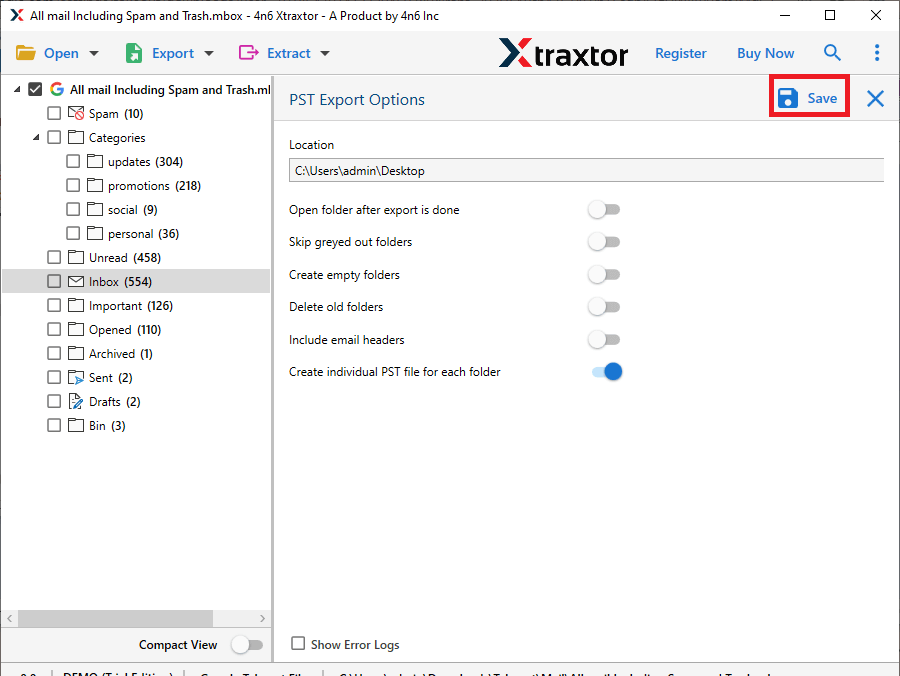
Aquí está el proceso completo para convertir Google Takeout a formato PST sin pérdida de datos. Para confirmar, el usuario puede verificar en la ubicación y buscar el archivo .pst. Después de eso, puede importar este archivo a la interfaz de Outlook.
Por qué convertir Google Takeout a PST
Esta herramienta automatizada tiene capacidades que son poderosas por sí solas, con características como;
- Conversión de correo electrónico selectivaCon este convertidor de correo electrónico, los usuarios pueden realizar la conversión selectiva. Los usuarios pueden exportar solo archivos importantes de copia de seguridad de Gmail a PST utilizando los filtros de correo electrónico de este software. Varias opciones de filtro son nombre, asunto, desde/hasta, CC, CCO, intervalo de fechas, etc.
- Diferente opción de ahorroEn esta herramienta, existen múltiples formatos para guardar archivos MBOX de Gmail. Los usuarios no solo exportan este archivo a PST, sino que también convierten Google Takeout a CSV, PDF, HTML, EML y otros formatos.
- Conversión por lotes de archivos de Google TakeoutEste convertidor es lo suficientemente inteligente como para exportar archivos MBOX de Gmail a granel sin pérdida de datos. No habrá fallas al guardar varios archivos de Gmail como archivo PST de Outlook con todos los archivos adjuntos.
- Extraer informaciónAl usar esta utilidad, los usuarios pueden guardar información particular de un archivo de datos de correo electrónico en formato de texto simple. Ayuda a extraer direcciones de correo electrónico, números de teléfono, archivos adjuntos y direcciones de correo electrónico y números de teléfono asociados.
- Transferir el archivo de archivo del buzón de correo de Google a una cuenta nueva Con la ayuda de esta herramienta, también puede importar Google Takeout a Gmail cuenta en unos pocos clics. Además de eso, también puede exportar el archivo MBOX de Gmail a Office 365, Thunderbird, Opera Mail, Eudora Mail y otros clientes y servidores de correo electrónico en un solo intento sin pérdida de datos.
Uso de la herramienta automatizada para convertir Google Takeout a PST Conclusión
Este software es una herramienta increíble para realizar el proceso de conversión de manera precisa. En esta publicación, analizamos cómo crear un archivo de Gmail con el servicio Google Takeout y luego exportar Gmail MBOX a formato PST con una guía paso a paso.
Convierta Gmail MBOX a PST usando la versión de prueba de este software y vea los resultados positivos usted mismo.
Preguntas frecuentes
Pregunta 1. ¿Puedo usar esta herramienta para guardar datos de archivos de Gmail Takeout en formato PDF?
Respuesta. Sí, puede usar esta herramienta y convertir Google Takeout a PDF con facilidad.
Pregunta 2. ¿Puedo instalar y ejecutar esta herramienta en mi sistema operativo Windows 10?
Respuesta. Sí, puede usar esta herramienta en cualquier versión del sistema operativo Windows sin ningún problema.